Auto-GPT是一个实验性的开源应用程序,展示了著名的 GPT-4 语言模型的能力。 它使用 GPT-4 来执行复杂的任务并在没有太多人工输入的情况下实现目标。 Auto-GPT 将 OpenAI 的 GPT 模型的多个实例链接在一起,使其能够在没有帮助的情况下完成任务、编写和调试代码以及纠正自己的编写错误等事情。 Auto-GPT不是简单地要求 ChatGPT 创建代码,而是让多个 AI 代理协同工作来开发网站、创建时事通讯、根据用户请求编译在线页面等等。这种独立性是 Auto-GPT 的一个基本特征,因为它将语言模型变成了一个更有能力的代理,可以采取行动并从错误中学习。 您可以给 Auto-GPT 任务,例如:
Auto-GPT 有一个可遵循的框架和可使用的工具,包括:
这种对自主性的推动是正在进行的人工智能研究的一部分,旨在创建可以模拟思维、推理和自我批评以完成各种任务和子任务的模型。 在本教程中,我们将在您的本地计算机上安装 Auto-GPT,我们还将介绍如何使用它和一些其他注意事项。 目录
要求要运行 Auto-GPT,最低要求是:
(可选)设置 OpenAI 使用限制请记住,您的 OpenAI API 帐户会根据使用情况向您收费。鉴于 Auto-GPT 的目标是自治,让它在没有监督的情况下做事可能很诱人,但有时它可能会反复抛出错误并耗尽你的资金。 默认情况下,Auto-GPT 会在每一步询问您要做什么,但是您也可以让它做一些步骤,或者您可以启用连续模式,您应该小心。 一个好主意是在 OpenAI https://platform.openai.com/account/billing/limits中设置使用限制。 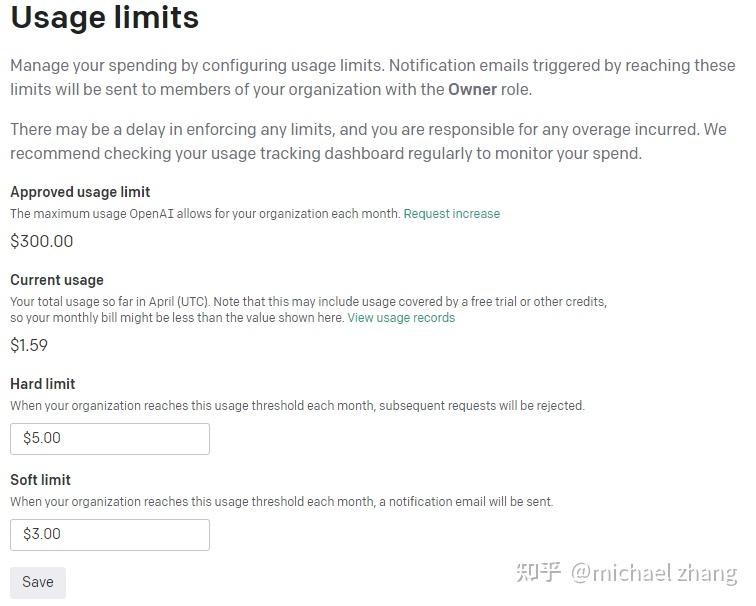 你可以设置比我更低的限制。Auto-GPT 不使用很多令牌。我已经用了很多次了,过去一周我只用了 1.59 美元。 安装 PythonPython 是一种通用的编程语言,用户友好,广泛用于 Auto-GPT 等 AI 项目。即使您不熟悉它,也不用担心! 您只需要安装 Python 即可运行 Auto-GPT。 安装 Git要安装 Git,请转到此处(这是一个简单的教程)https://github.com/git-guides/install-git并按照与您的操作系统相对应的说明进行操作。 Git 是一种工具,可帮助开发人员跟踪他们的代码、与他人协作以及处理项目的不同阶段。将其想象成一个智能的“撤消”和“重做”按钮,让组织项目变得轻而易举。 GitHub 是一个在线平台,人们可以在其中存储和共享他们的项目,让其他人可以轻松访问、贡献或从中学习。Auto-GPT 就是这些项目之一。 出于我们的目的,您只需要知道如何从 GitHub 下载 Auto-GPT 或“拉取”它。 安装 virtualenvwrapper(可选)我还建议使用virtualenvwrapper来安装 Auto-GPT,尽管这是可选的。 Virtualenv 和 virtualenvwrapper 是 Python 中用于为您的项目创建隔离环境的工具。它们有助于将每个项目的包和依赖项分开,避免它们之间的冲突。您可以将其视为沙箱、VirtualBox 或 VMWare(如果您熟悉它们),但对于 Python 而言。 Virtualenv是创建这些环境的基本工具,而 virtualenvwrapper 是一个扩展,可以更轻松、更方便地管理多个环境。 对于 Auto-GPT,使用虚拟环境是有益的,因为它有它所依赖的特定包。通过创建单独的环境,您可以确保这些包不会干扰其他项目,从而使其更安全、更有条理。 我们将使用 在 Linux/OS X 上安装 virtualenvwrapper打开终端并运行: pip 安装 virtualenvwrapper 如果您 在 Windows 上安装 virtualenvwrapper打开 pip 安装 virtualenvwrapper-win 创建并激活虚拟环境现在我们已经安装了 virtualenvwrapper,我们可以轻松地创建一个虚拟环境,然后我们将安装 Auto-GPT。 为此,请运行操作系统的终端并导航到您要安装 Auto-GPT 的目录。 然后运行以下命令替换 mkvirtualenv name_of_virtual_environment 例子 mkvirtualenv autogpt 停用和重新激活虚拟环境要停用虚拟环境,只需运行以下命令(或关闭终端): 停用 要重新激活虚拟环境运行: 在 name_of_virtual_environment 上工作 安装自动 GPT假设您满足所有要求,我们就可以开始安装 Auto-GPT。 从 Github 下载自动 GPT要在您的计算机上安装 Auto-GPT,您只需从 Github 下载它,然后安装它的一些依赖项。 要做到这一点,导航到你想要下载它的目录,激活你想要使用的虚拟环境(如果你想使用一个),然后运行: git 克隆 https://github.com/Torantulino/Auto-GPT.git 接下来 pip install -r 要求。TXT 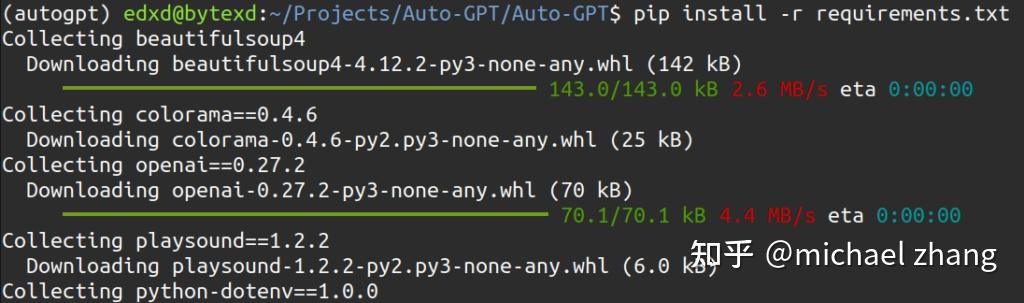 $ pip install -r requirements.txt 配置自动 GPT API 密钥接下来我们需要使用 OpenAI 的 API 密钥,以便 Auto-GPT 可以使用 GPT API。 您可以在此处生成 API 密钥https://platform.openai.com/account/api-keys。 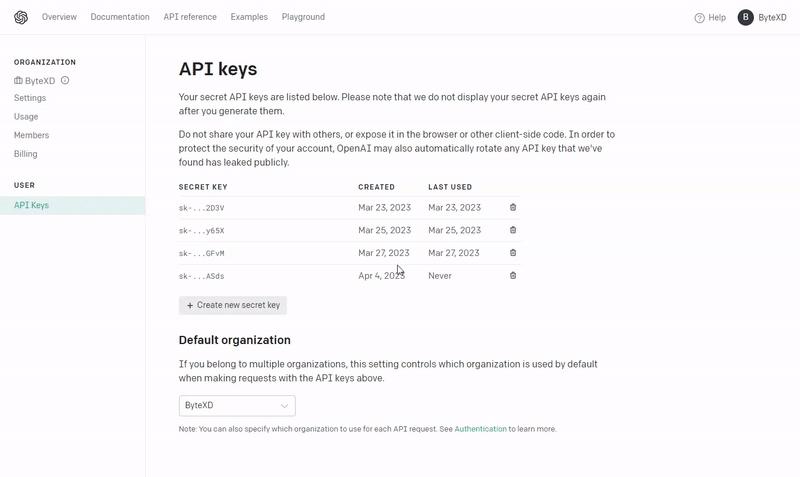 确保对该密钥保密,因为它就像是从您的帐户使用 GPT 的密码。如果其他人可以访问它,那么他们只需要使用 GPT 并用完您的资金即可。 编辑 .env.template 文件我们将要从 OpenAI 获取该 API 密钥并编辑 如果您没有看到它,这取决于您的操作系统,它可能是隐藏的。因此,请确保启用查看隐藏文件。 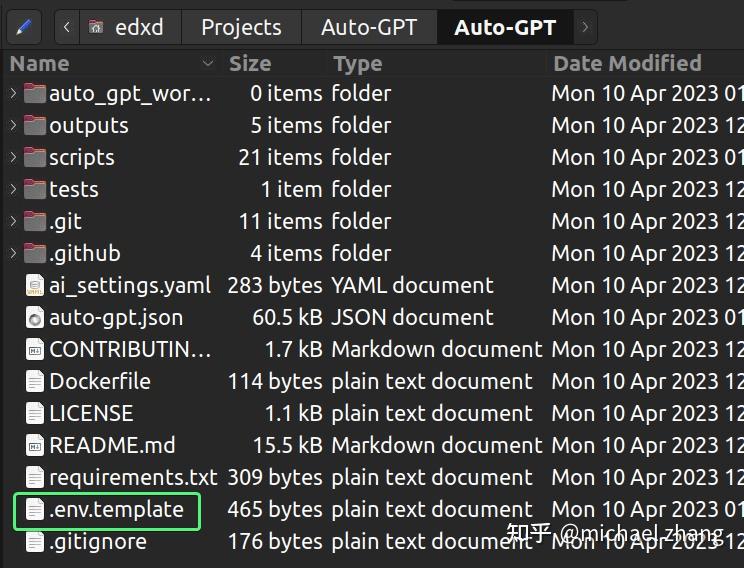 首先,重命名 之后,如果你打开它,它看起来像下面的代码。替换 您现在可以忽略所有其他值,因为我们只想启动并运行它。 PINECONE_API_KEY=your-pinecone-api-keyPINECONE_ENV=your-pinecone-region OPENAI_API_KEY=your-openai-api-key ELEVENLABS_API_KEY=your-elevenlabs-api-key SMART_LLM_MODEL="gpt-4" FAST_LLM_MODEL="gpt-3.5-turbo" GOOGLE_API_KEY= CUSTOM_SEARCH_ENGINE_ID= USE_AZURE=False OPENAI_API_BASE=your-base-url-for-azure OPENAI_API_VERSION=api-version-for-azure OPENAI_DEPLOYMENT_ID=deployment-id-for-azure IMAGE_PROVIDER=dalle HUGGINGFACE_API_TOKEN= 完成后保存并关闭文件。 运行自动 GPT最后我们可以运行 Auto-GPT。 为此,只需在 Auto-GPT 目录中的命令行中运行以下命令(如果您使用的是虚拟环境,则激活虚拟环境): Python scripts/main.py 如果一切正常,您应该会看到一条欢迎您回来的文本,如果您想使用上次运行时分配给 Auto-GPT 的任务。 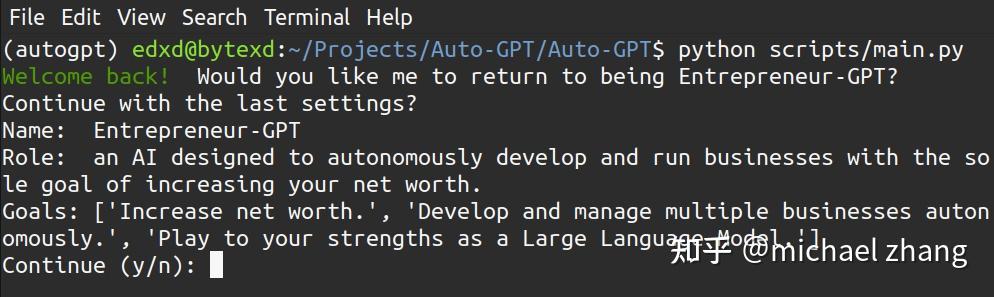 您可以通过输入继续 就是这样!您现在可以开始在计算机上使用 Auto-GPT。 故障排除“警告:无法解析 AI 输出,正在尝试修复。” 环形如果您在撰写本文时遇到此错误,根据我的经验,最好直接按 Ctrl+Z 停止它并重新开始。 错误:无效的 JSON
|

 万奢网手机版
官网微博:万奢网服务平台