前言- 配置可以看下面这两篇文章的 写的很详细
- https://cnxiaobai.com/articles/2021/04/21/1619011285612.html
- https://cnxiaobai.com/articles/2021/10/21/1634800698273.html#b3_solo_h3_1
- 我怕链接挂了 所以我把原文章内容拷贝下来 , 并且修改了 其中一些需要更改的地方, 因为原文章混有CentOS7的部分 里面有些内容 不适用于CentOS8, 如有侵权联系博主删除
- 这个操作系统 很少资源 弄了好久才弄好 分享一下我踩的坑
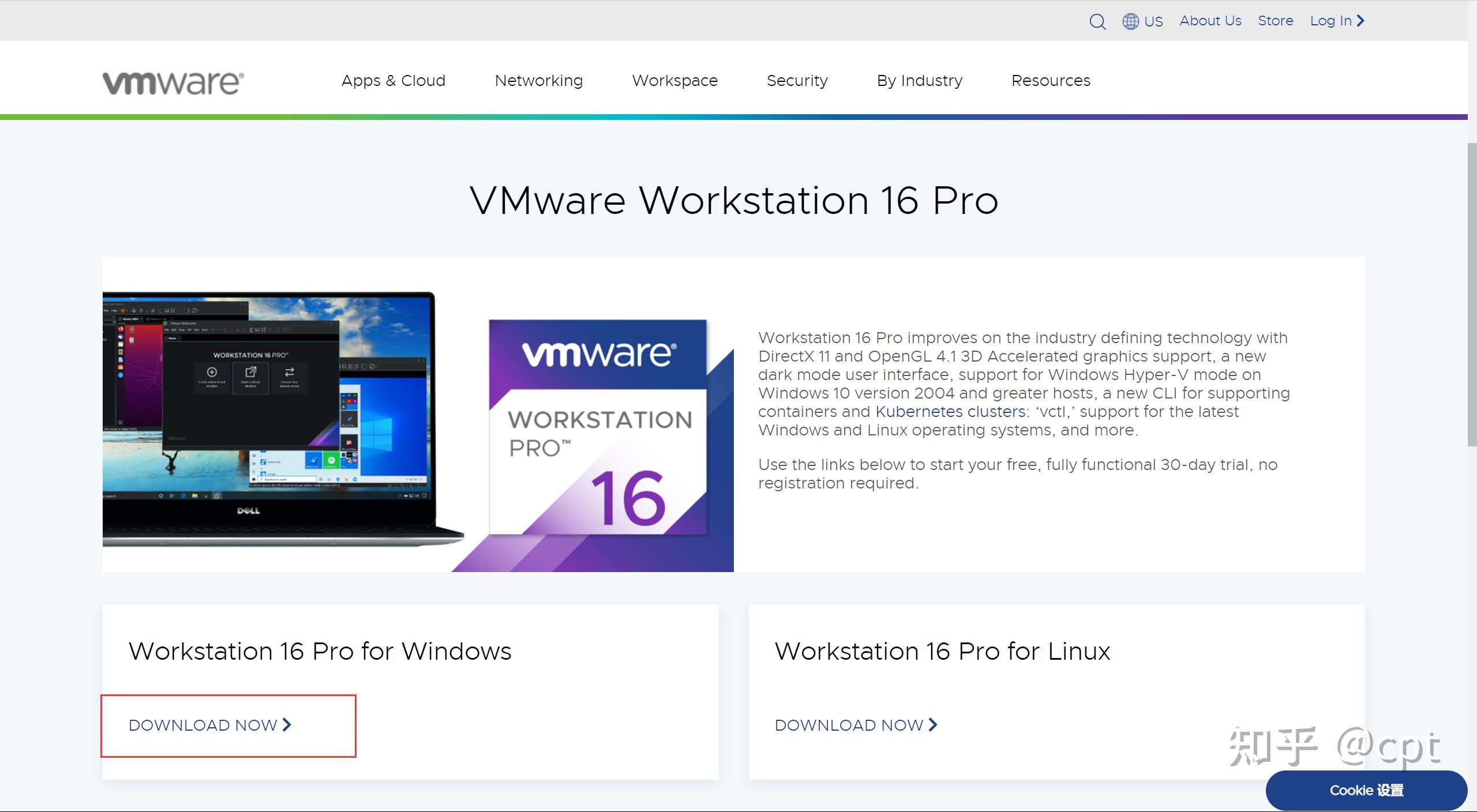
VMware Workstation Pro 虚拟机安装下载安装包版本:VMware-workstation-full-17.0.0-20800274.exe 版本:VMware Workstation Pro 22H2 技术预览版 VMware Workstation Pro 17 许可证:MC60H-DWHD5-H80U9-6V85M-8280D 或 JU090-6039P-08409-8J0QH-2YR7F MacOS 版:VMware-Fusion-13.0.0-20802013_universal.dmg VMware Fusion 13 Pro 许可证:NZ4RR-FTK5H-H81C1-Q30QH-1V2LA - 官网下载 - VMware Workstation - VMware Fusion - 点击 Download Now
- 本站下载 - VMware Workstation - VMware Fusion
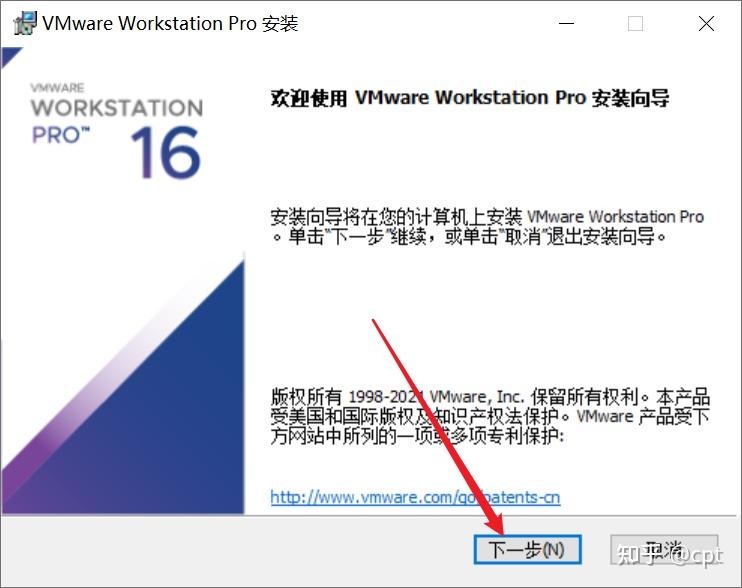
双击安装包
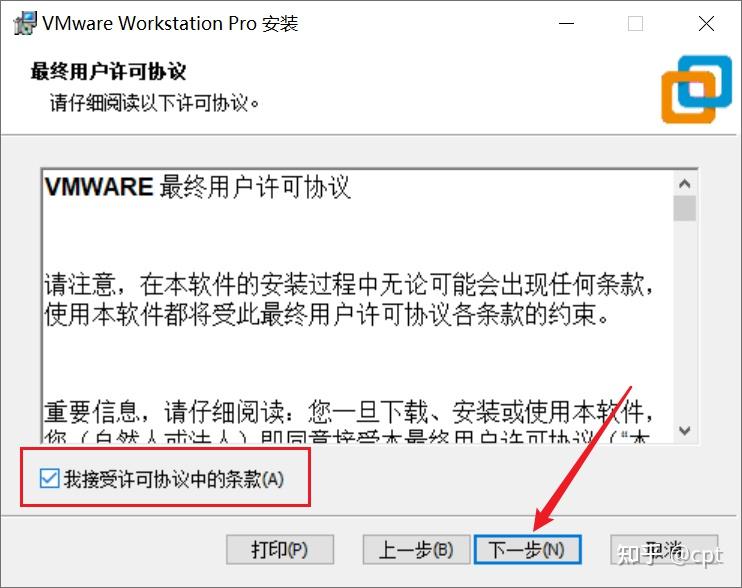
接受许可协议
更改安装位置
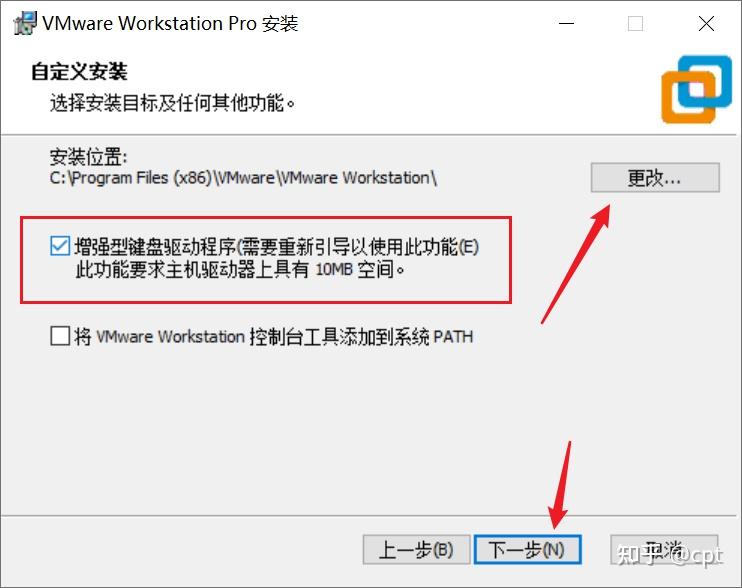
取消红框中的两个勾选
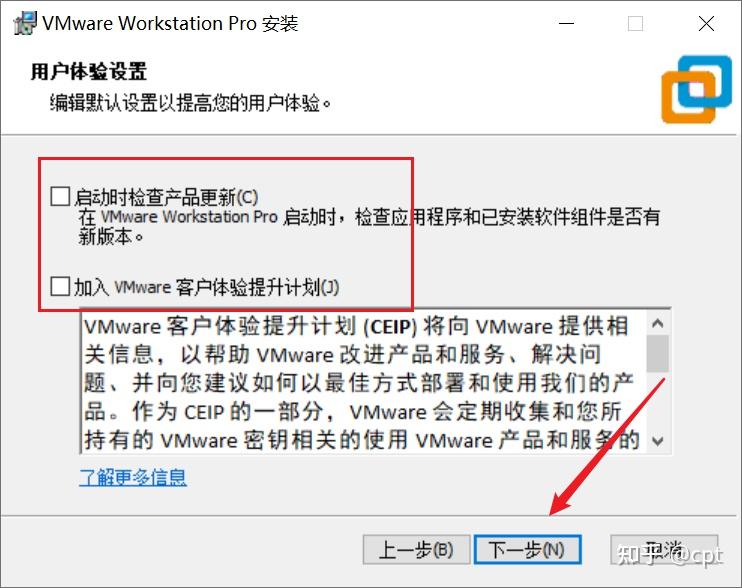
直接点下一步
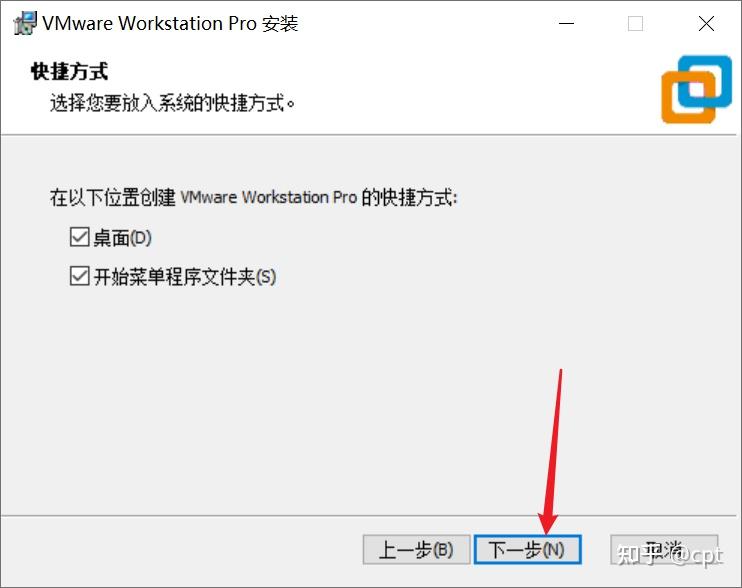
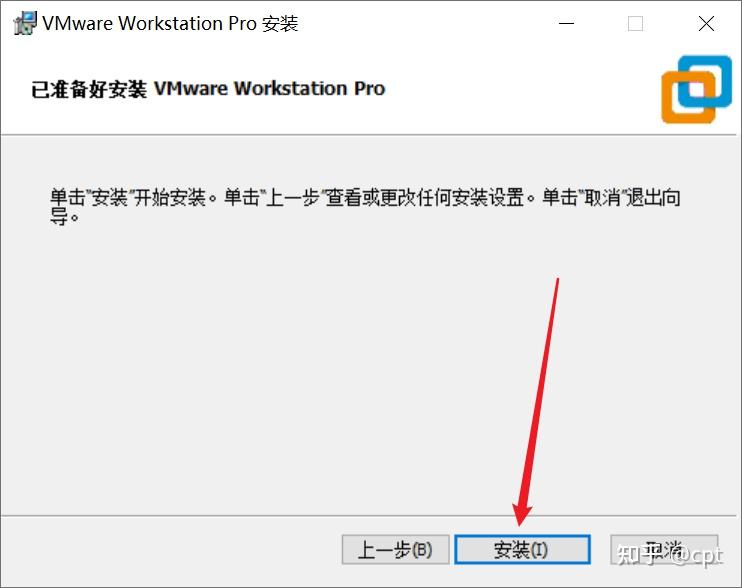
点击安装- 等待安装完成,安装期间底部栏以及桌面可能会闪烁,属于正常现象
安装过程结束后,点击许可证
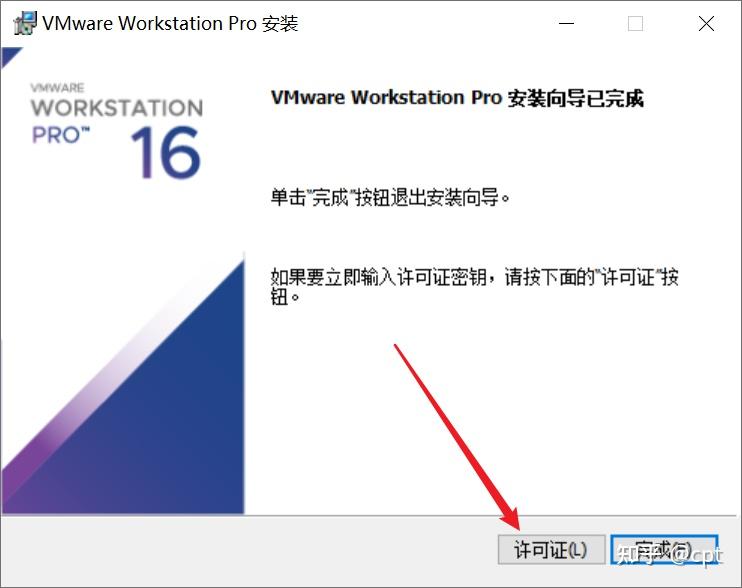
输入许可证
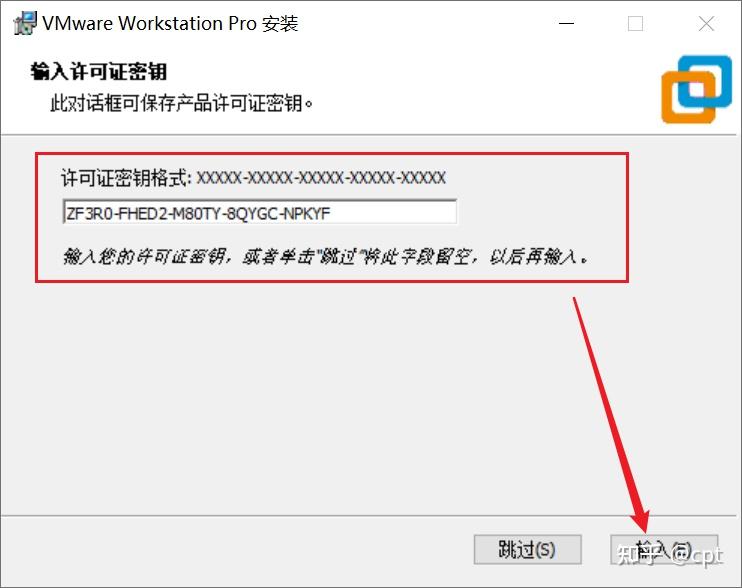
VMware Workstation Pro 17许可证:
MC60H-DWHD5-H80U9-6V85M-8280D
JU090-6039P-08409-8J0QH-2YR7F
VMware Workstation Pro 22H2 技术预览版许可证:
ZA5RU-6FYD5-48EPY-3XXEE-PAUGD点击完成
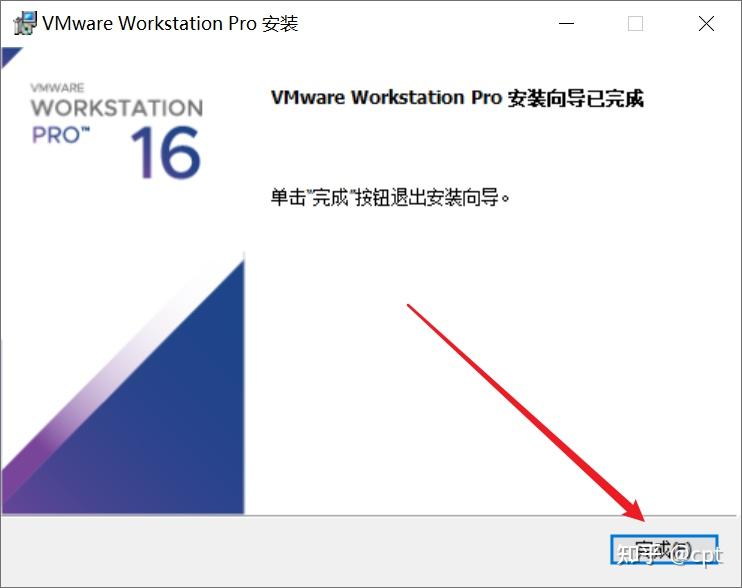
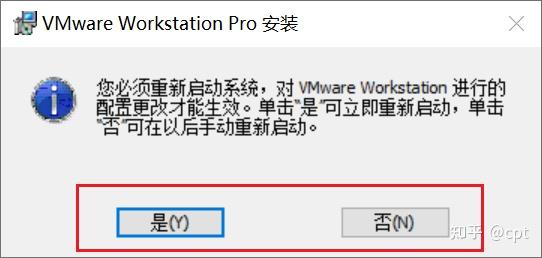
是否立即重启电脑
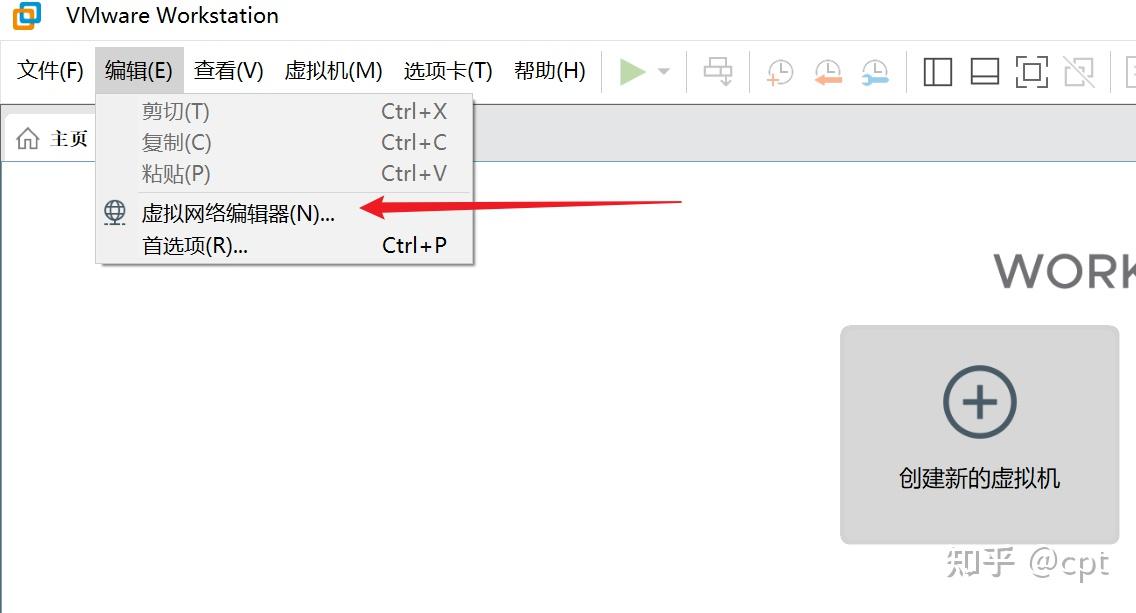
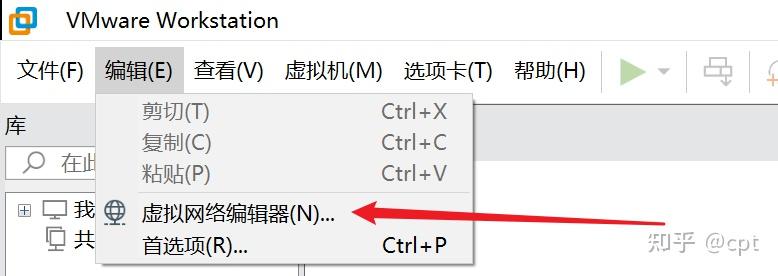
设置 VMware 网络- 打开 VMware 虚拟机,点击菜单栏的编辑,选择
虚拟网络编辑器
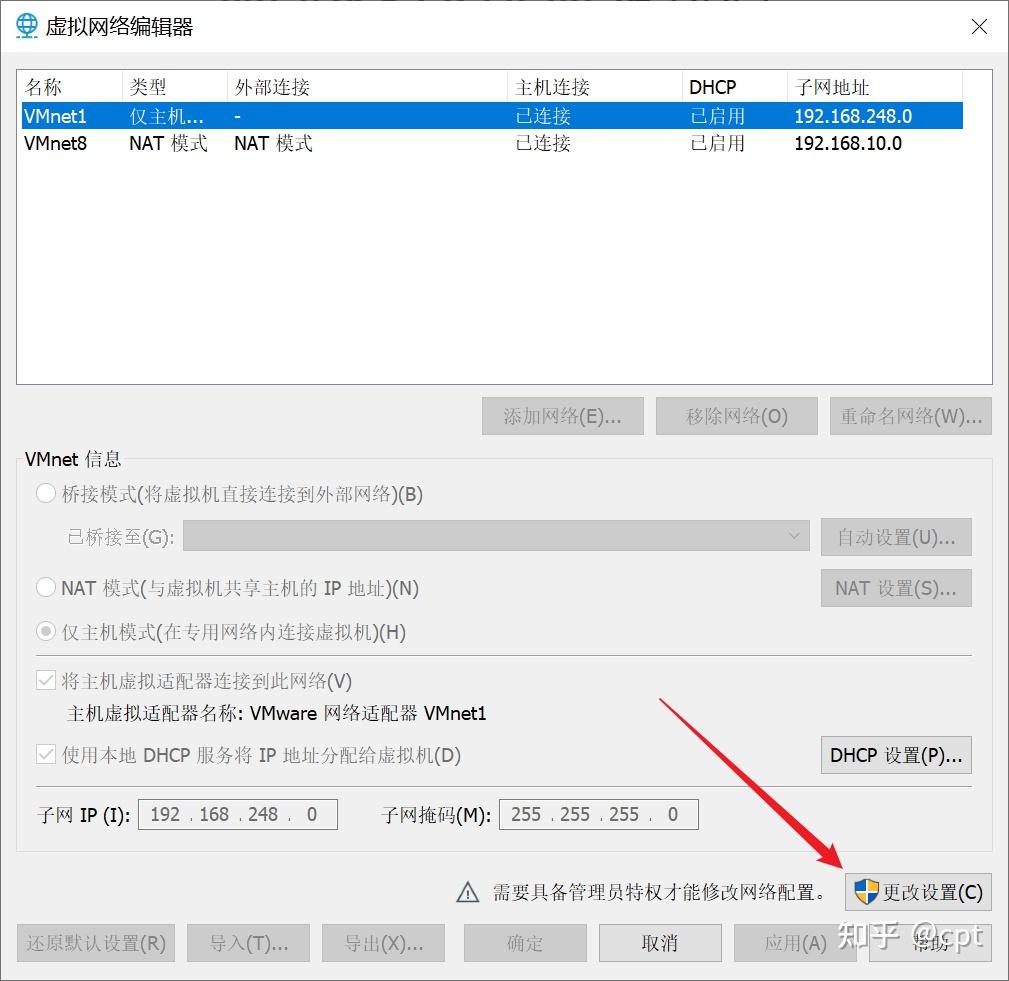
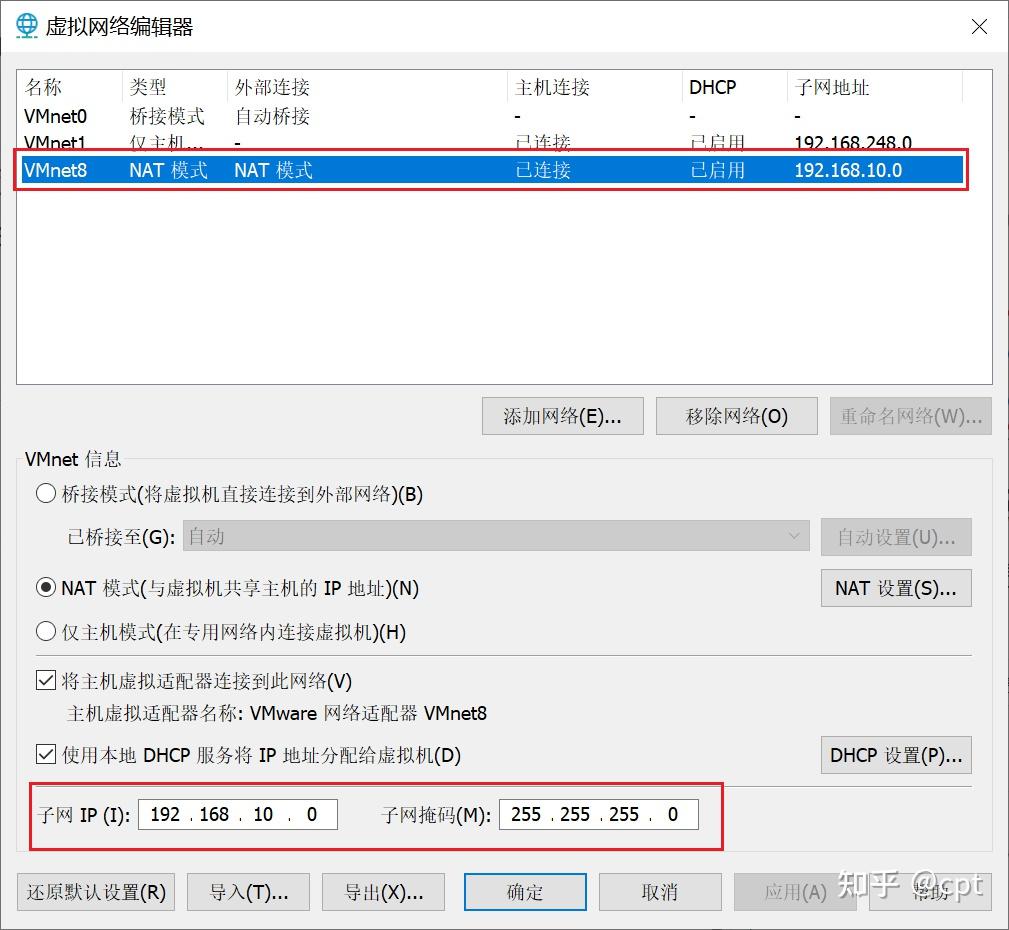
- 选择
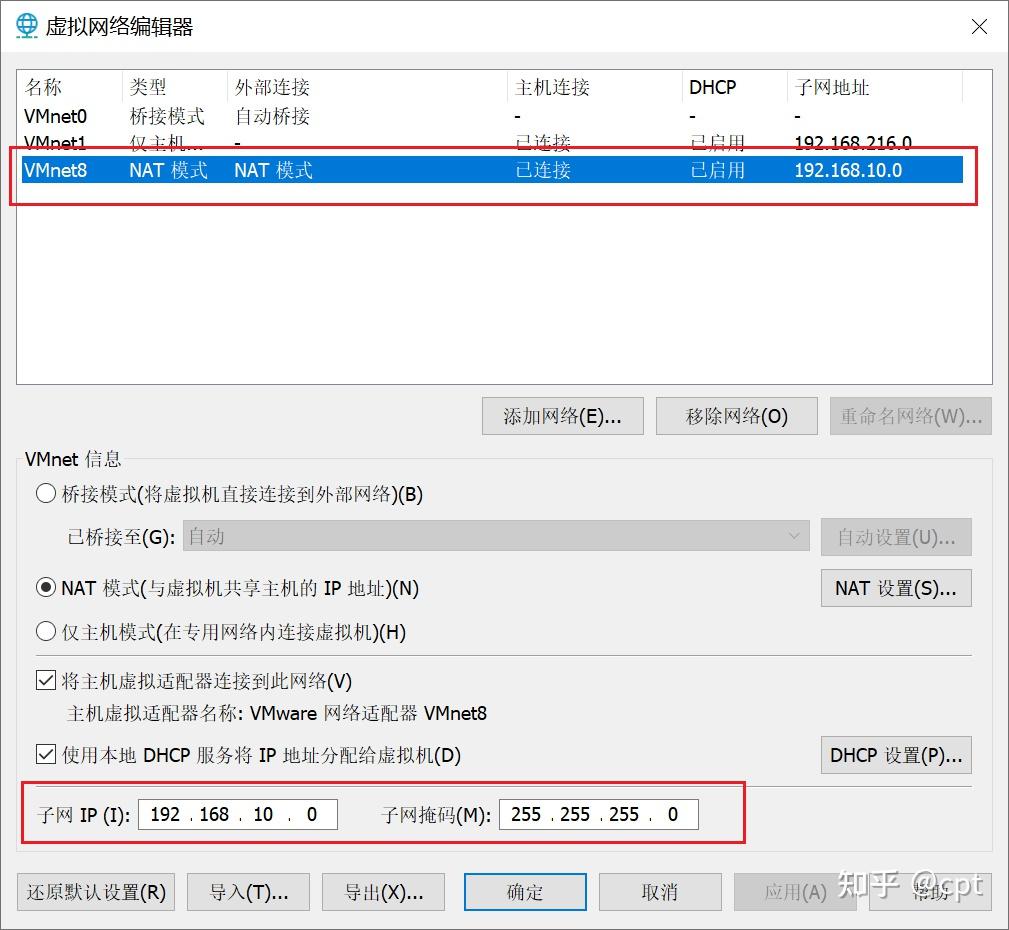
VMnet8,并修改子网IP,子网IP格式为:*.*.*.0 - 例:
192.168.10.0 按照例子的修改即可
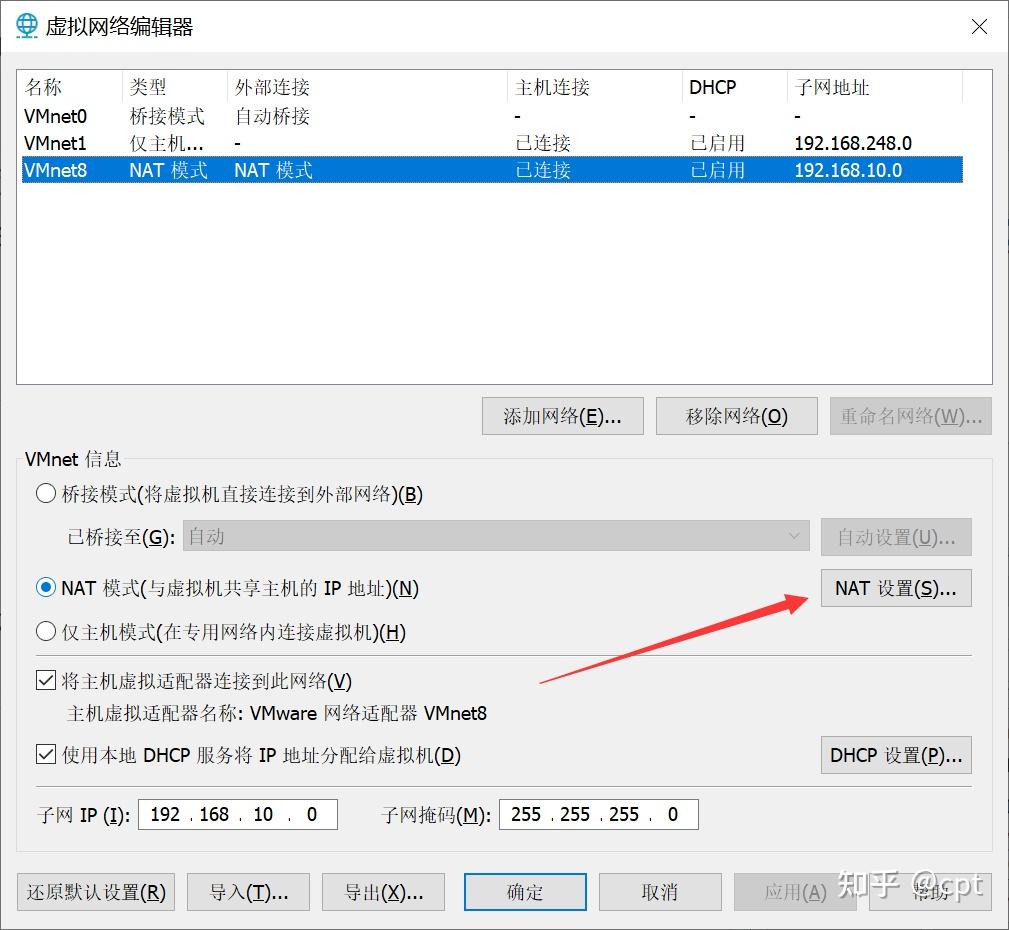
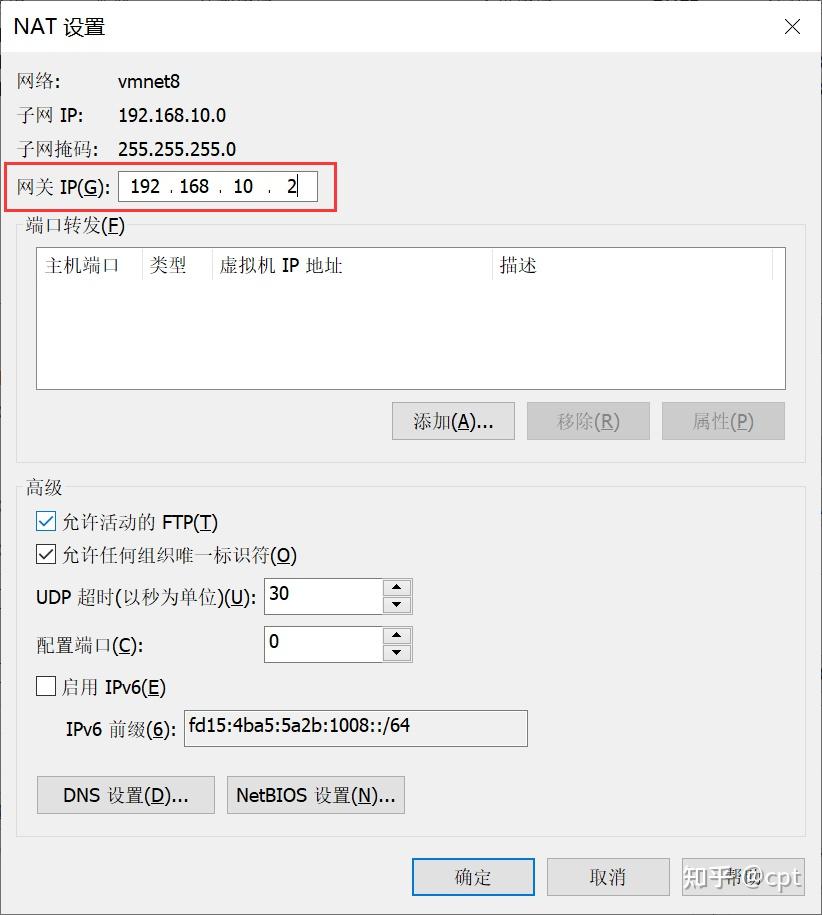
- 设置网关IP,网关IP段需要与子网IP同IP段,格式为:
*.*.*.2 - 例:
192.168.10.2 按照例子的修改即可
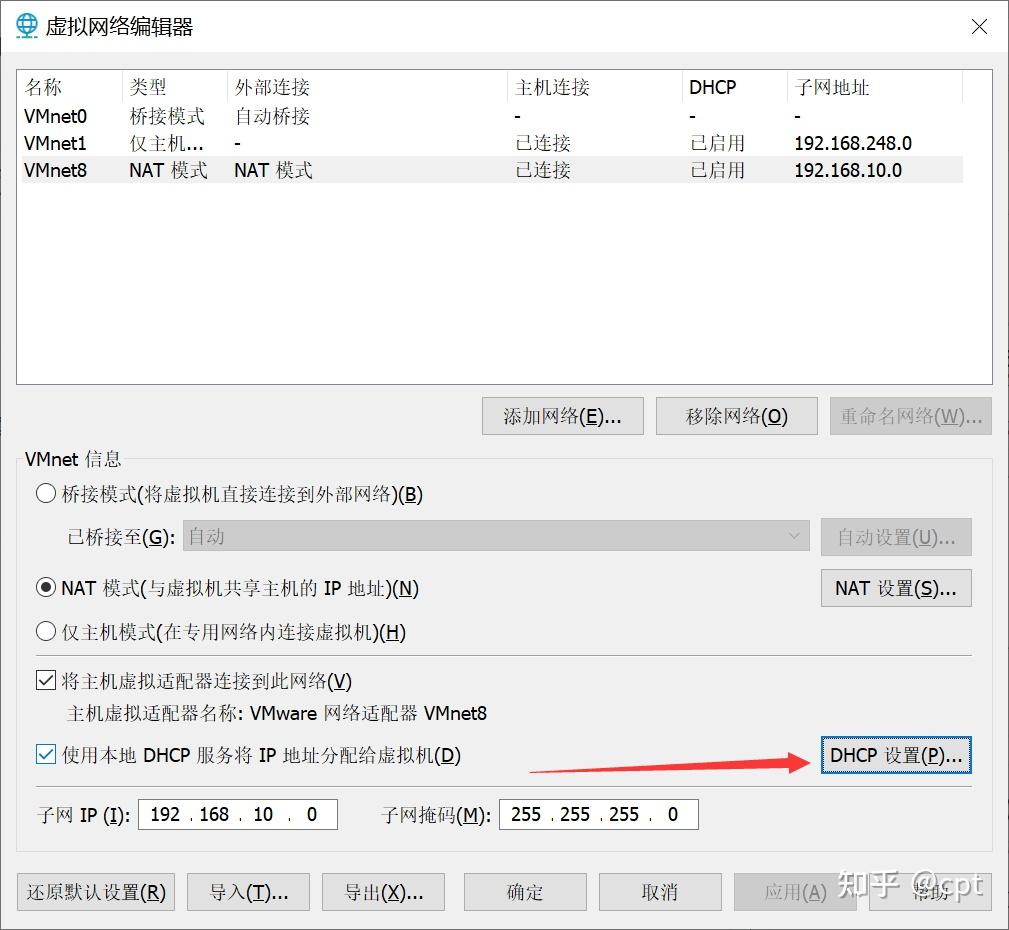
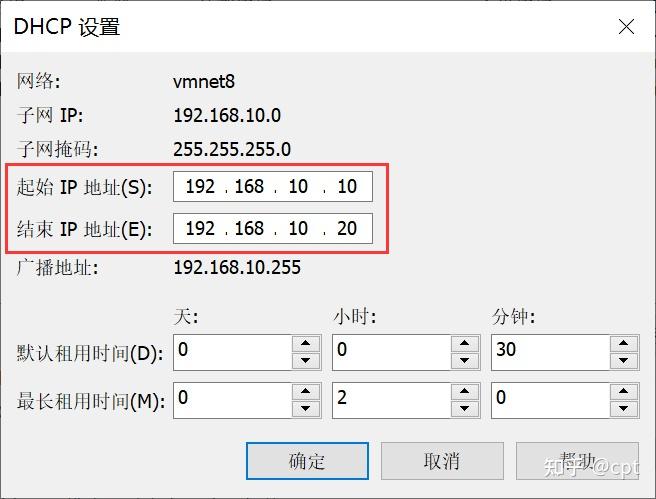
- 修改起始IP地址以及结束IP地址,起始IP地址需大于网关IP地址,结束地址需小于广播地址。
- 如网关IP地址为
192.168.10.2,则起始IP与结束IP地址范围为: 192.168.10.3 ~ 192.168.10.254
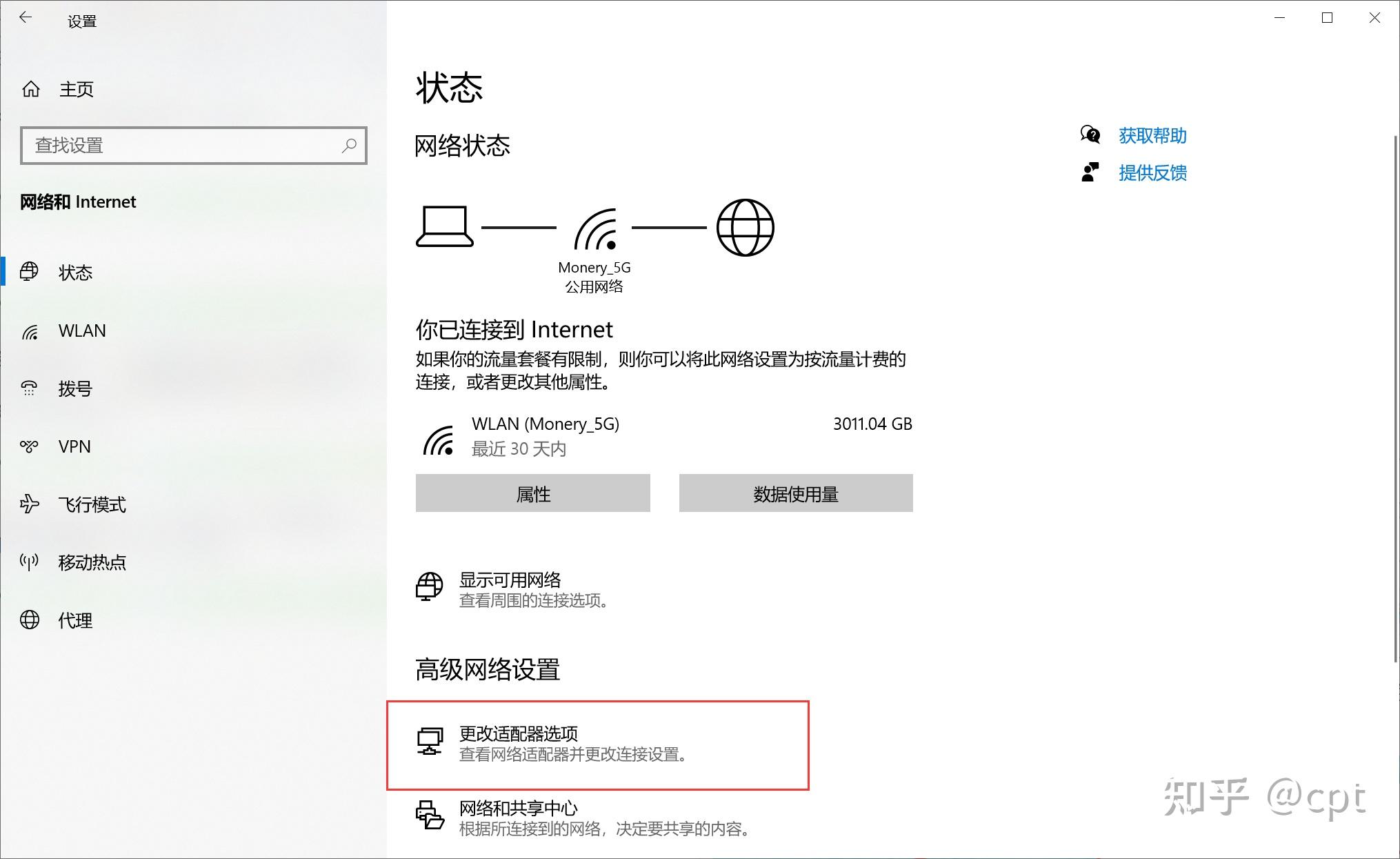
- 修改本机
VMware Network Adapter VMnet8 网卡IP地址,右键点击底部任务栏的WiFi图标或有线网络图标,选择 打开 "网络和 Internet" 设置

- 右键点击
VMware Network Adapter VMnet8,选择属性

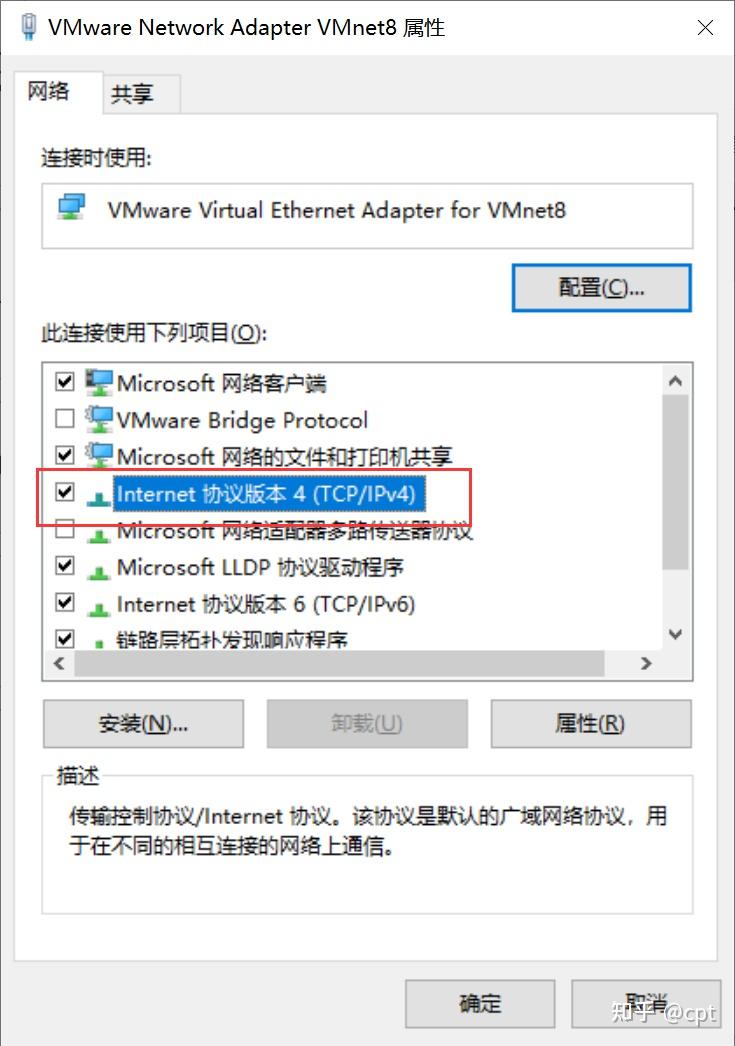
- 设置IP地址、子网掩码、DNS地址,IP地址需要与上述步骤中的IP段相同
223.5.5.5、223.6.6.6 为阿里免费的公共DNS地址,可修改为其他公共DNS地址 按照例子的修改即可
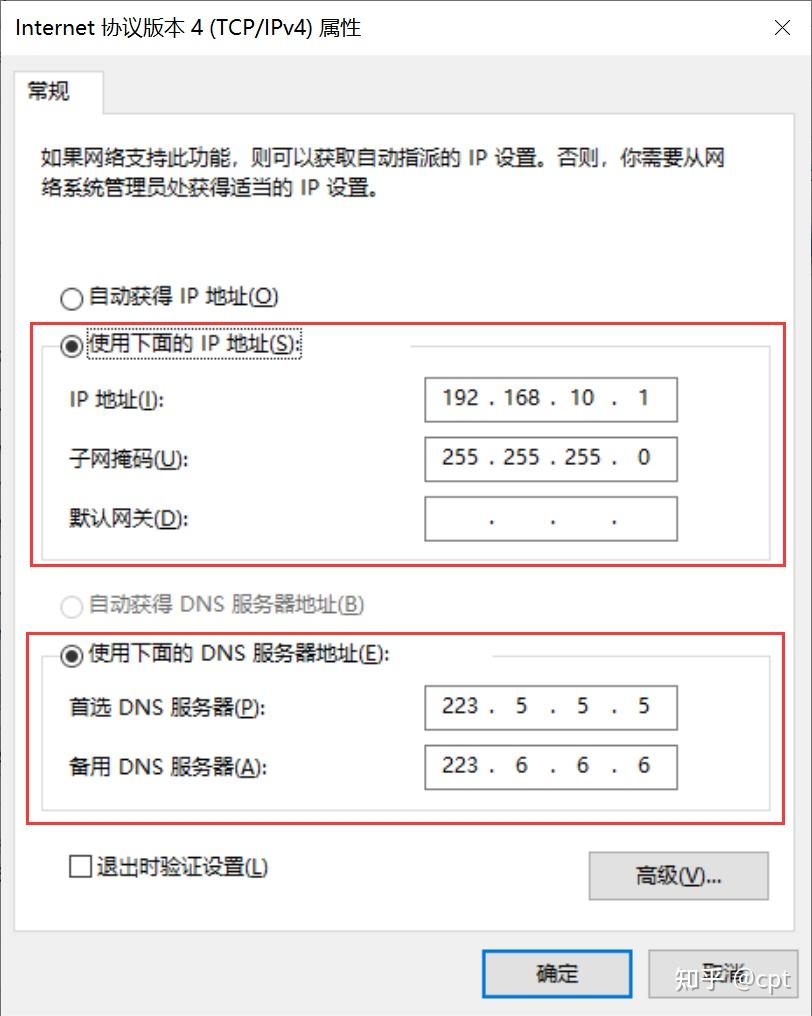
- 至此 VMware 网络设置完成,后续安装 Linux 系统虚拟机时,网卡修改为
VMnet8 即可配置IP联网

VMware Workstation Pro 安装 龙蜥操作系统(Anolis OS)龙蜥操作系统(Anolis OS)得益于过去10多年阿里云在云计算场景下对操作系统的技术创新和大规模部署实践。本书集合30+位社区一线技术专家参与撰写,360度全方位展示龙蜥社区创新技术,为全球开发者及企业提供高效、稳定、安全、可靠的开源Linux操作系统,推动构建面向未来的开源、开放的云基础设施技术。 安装 VMware- 参考文章 - VMware Workstation Pro 虚拟机安装
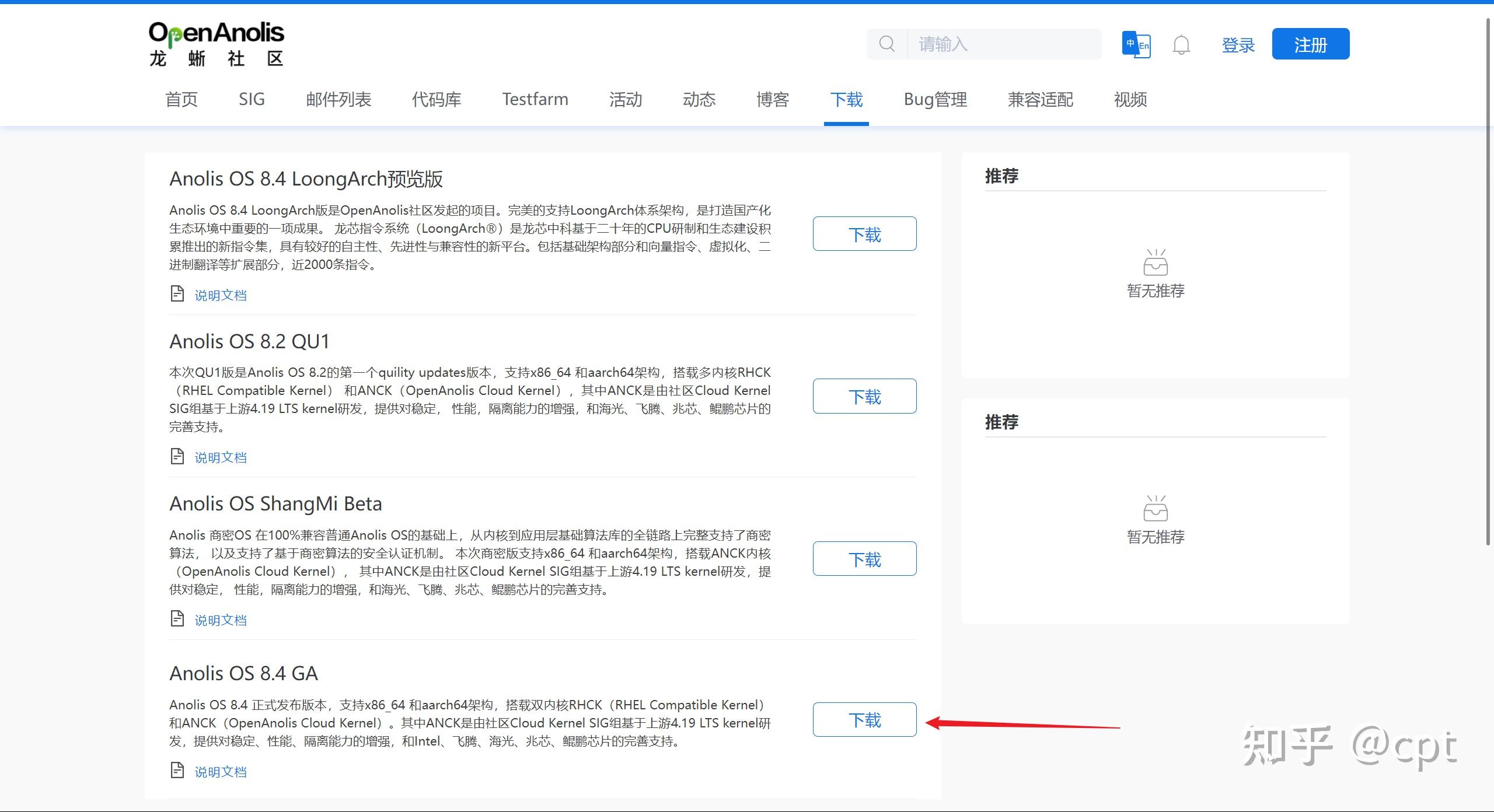
下载 Anolis OS

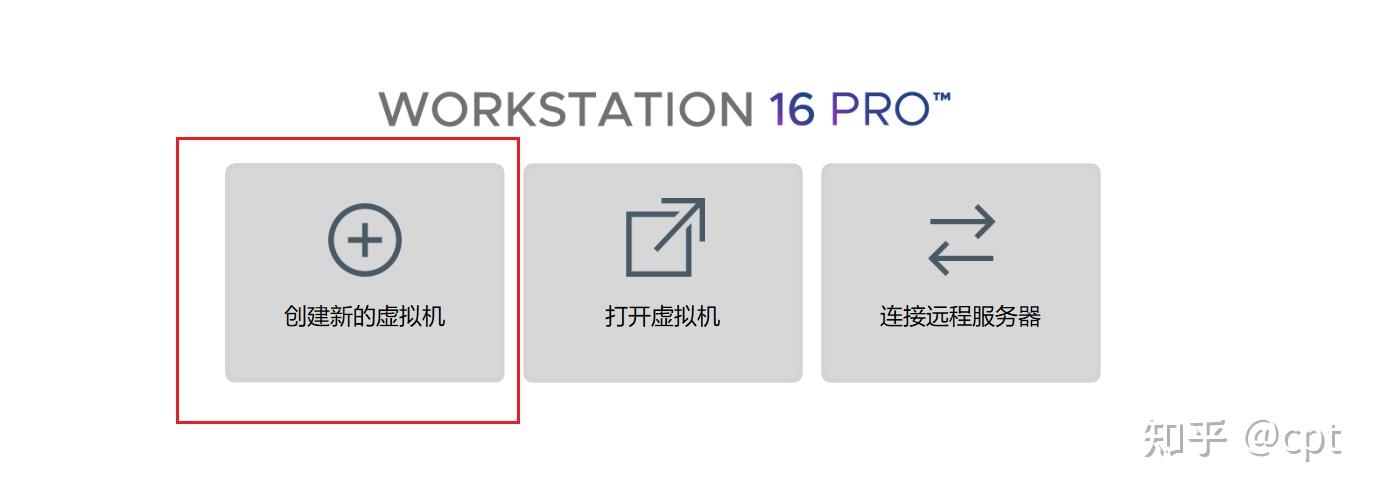
打开VMware
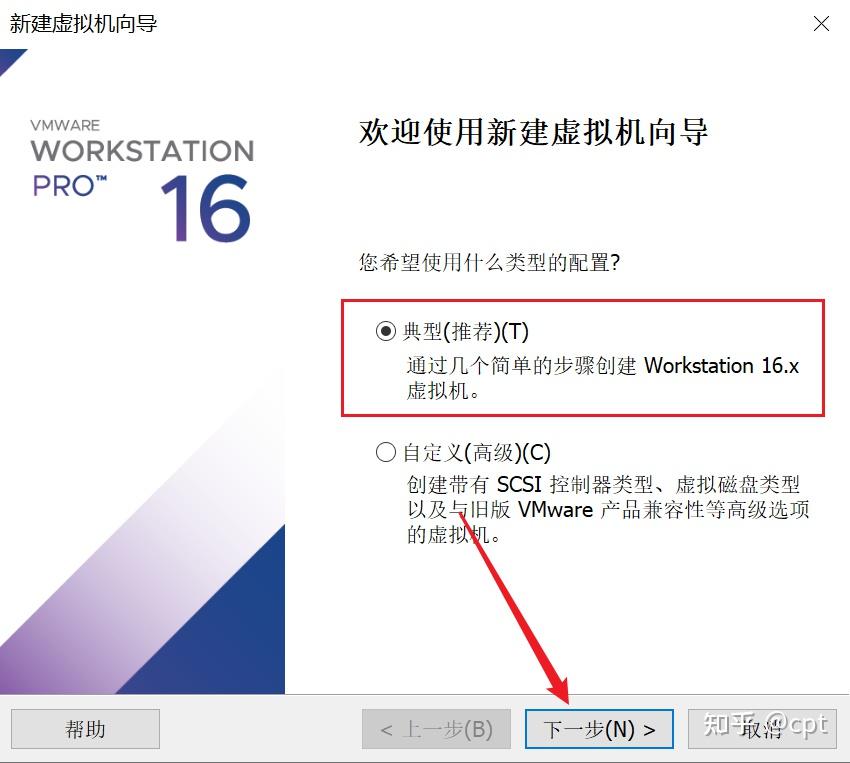
选择典型
选择稍后安装操作系统
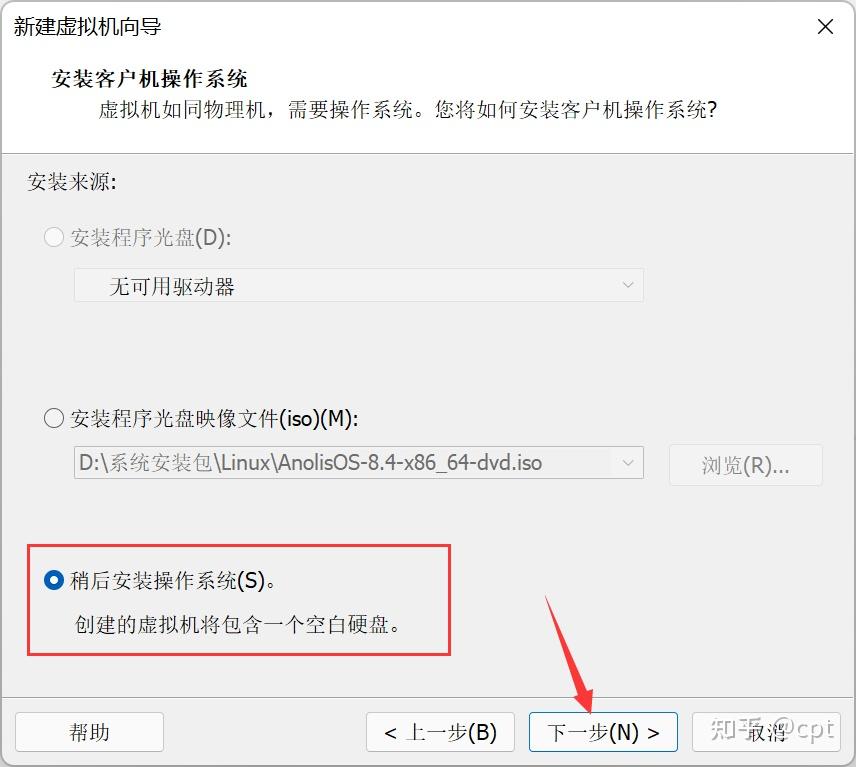
选择操作系统- 客户机操作系统选择
Linux,版本选择 CentOS 8 64 位 - 由于
VMware 没有 Anolis OS 选项,所以选择 CentOS 8 64 位 也可以进行安装

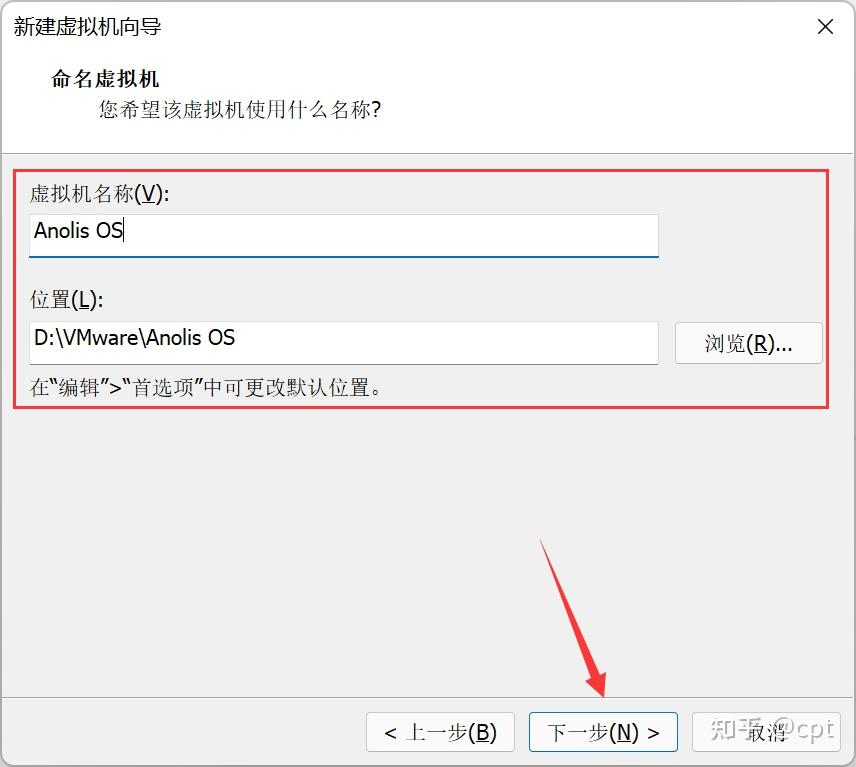
命名虚拟机- 虚拟机名称修改为
Anolis OS ,并修改虚拟机安装位置,默认安装在C盘
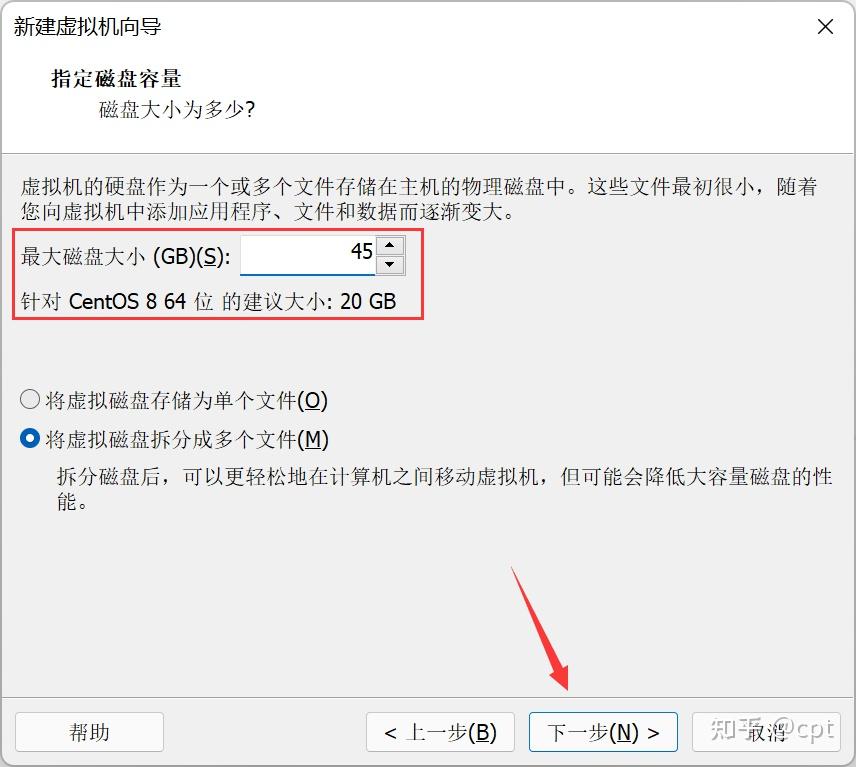
指定磁盘容量
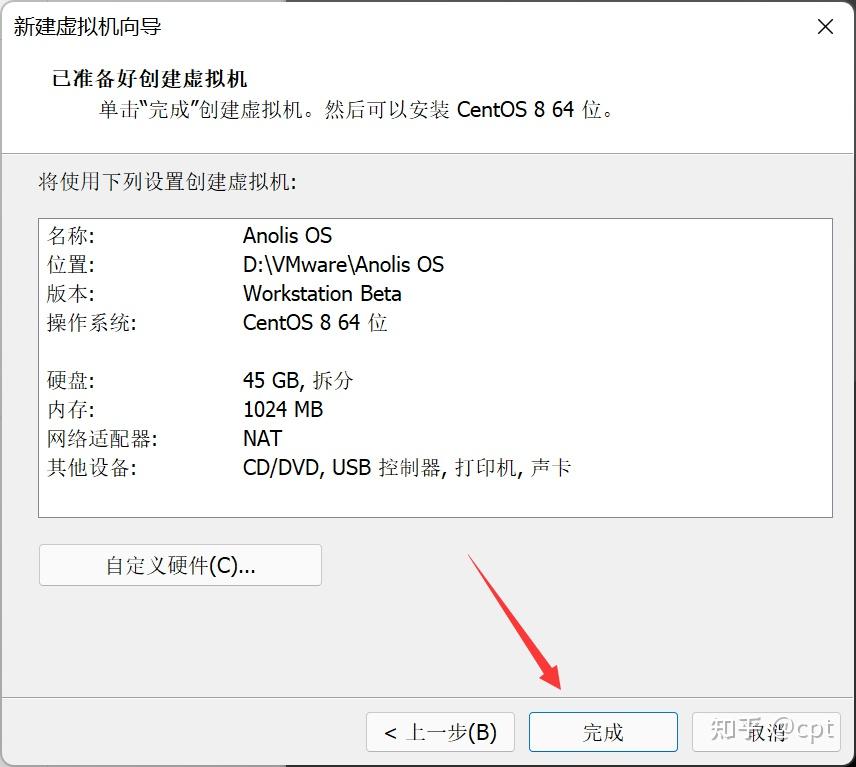
点击完成
点击编辑虚拟机设置

修改硬件- 选择要安装的
Anolis OS 系统,并勾选启动时连接
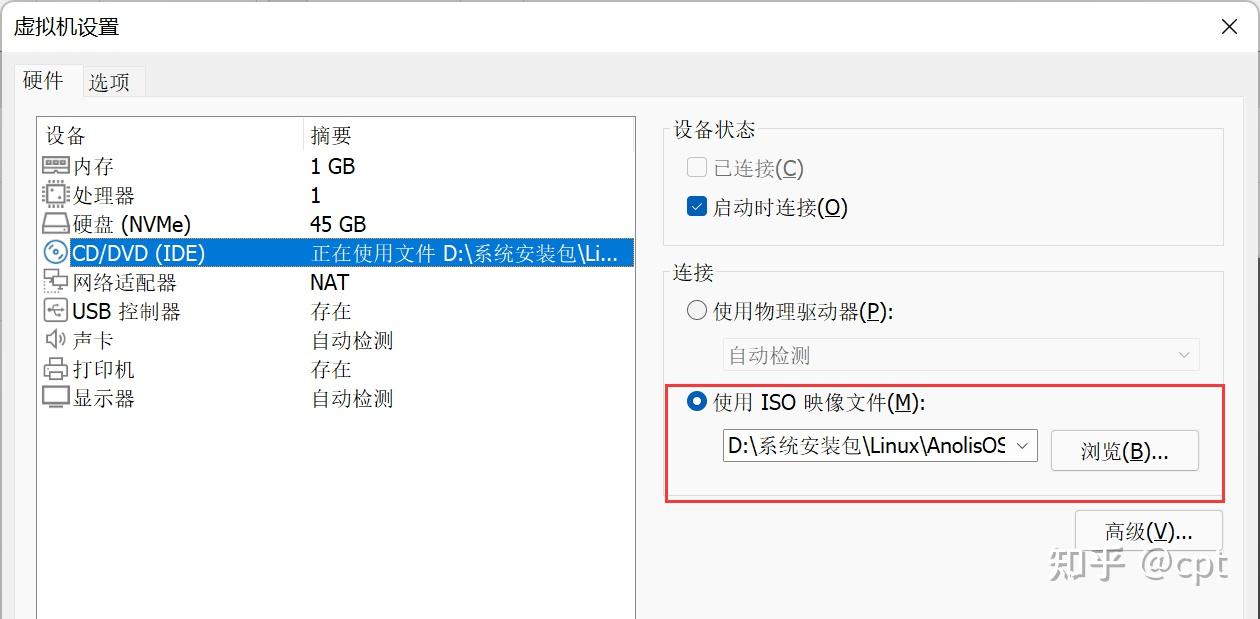
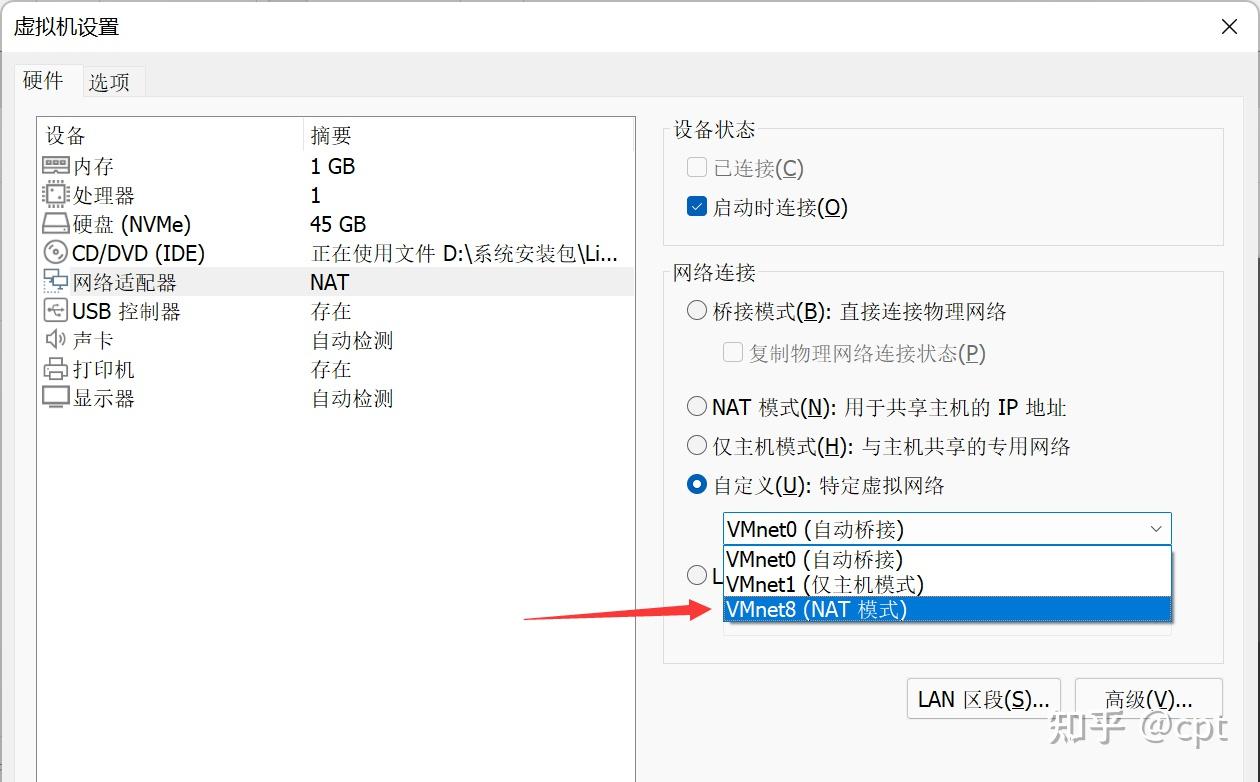

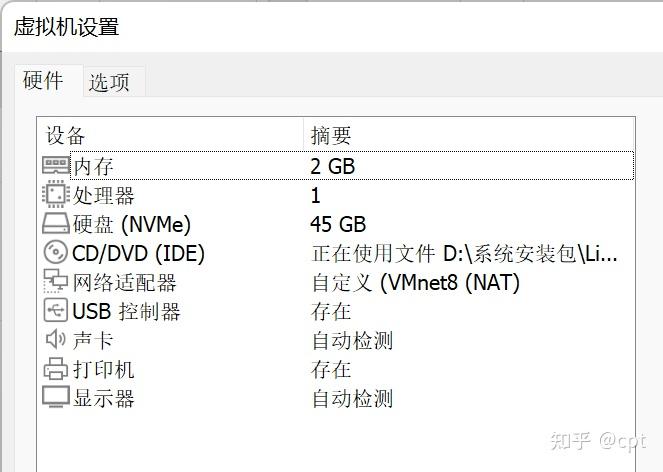
开启虚拟机
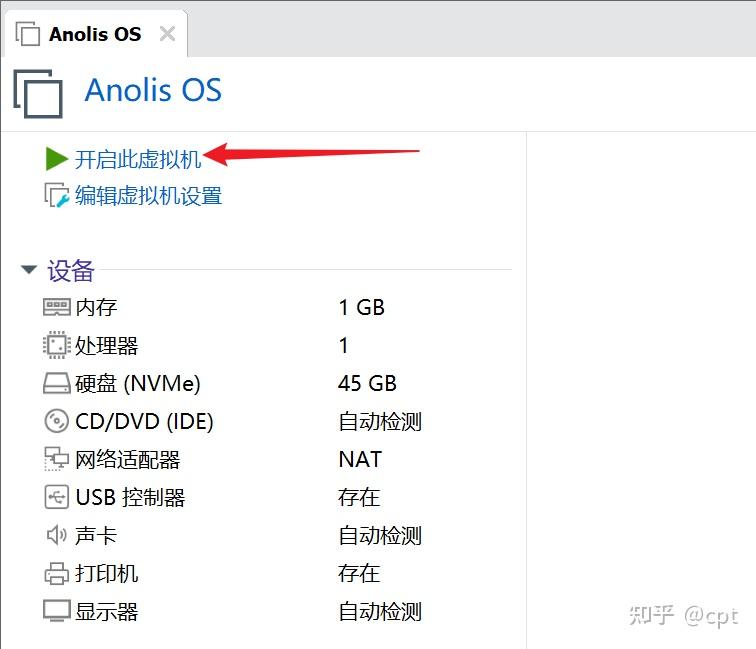
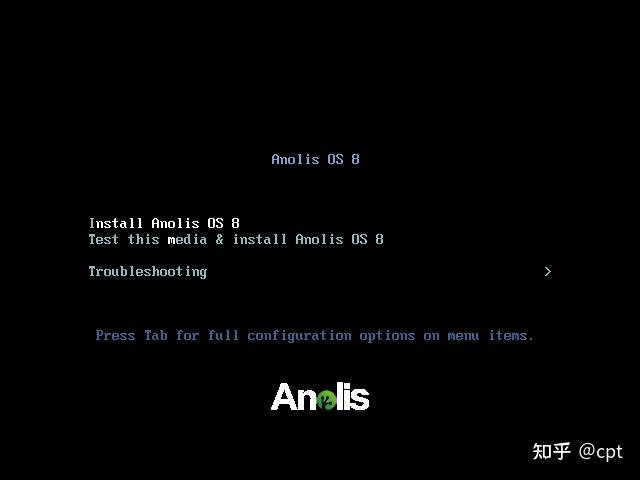
选择安装模式- 出现以下界面时,鼠标点击文字位置,再利用方向键的上键,选择
Install Anolis OS 8后,按下 Enter 键
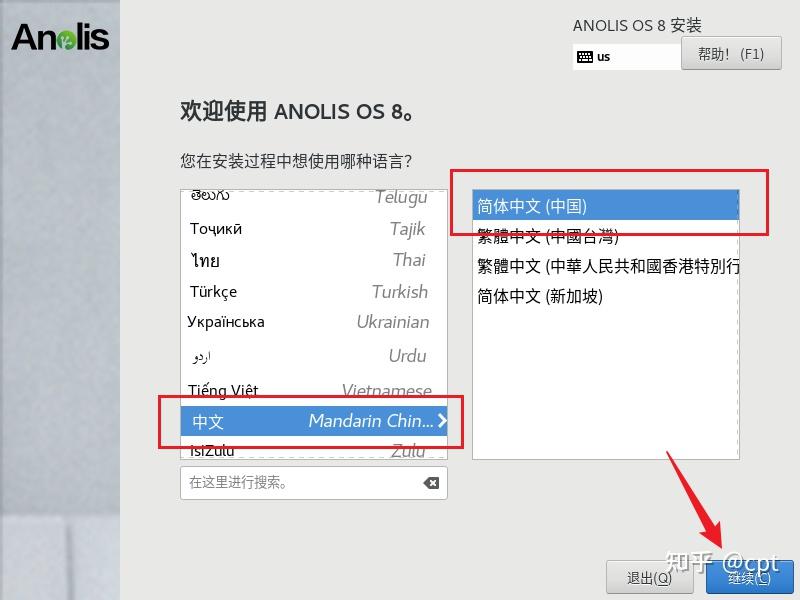
选择语言- 可选英文或中文,作为个人使用建议选择中文,作为服务器使用建议选择英文
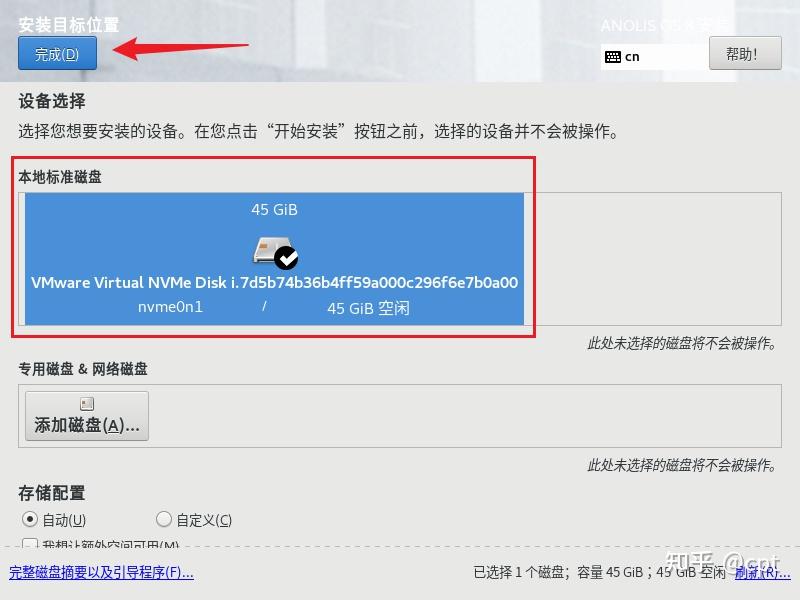
安装磁盘选择
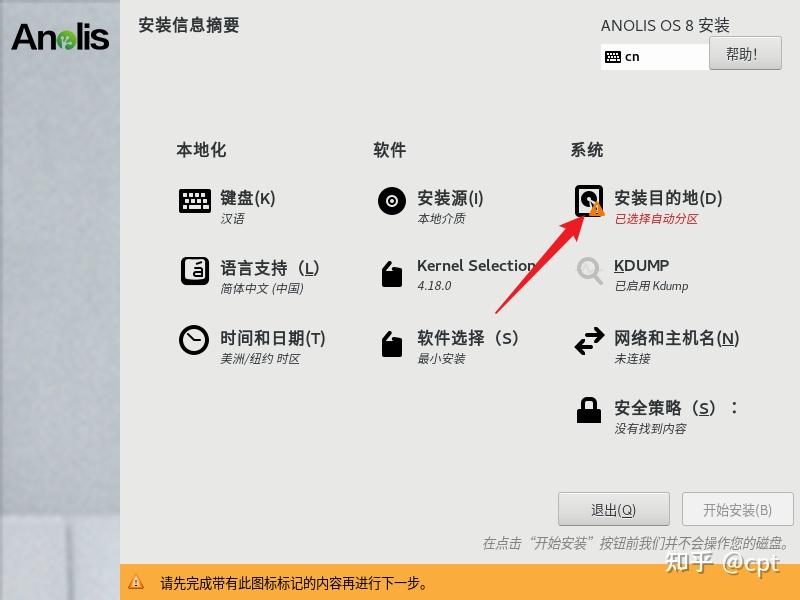
软件安装 - 可选- 默认为最小化安装,即无需操作,点击
软件安装,选择需要安装的软件,以及是否安装桌面化的Anolis OS,推荐最小化安装
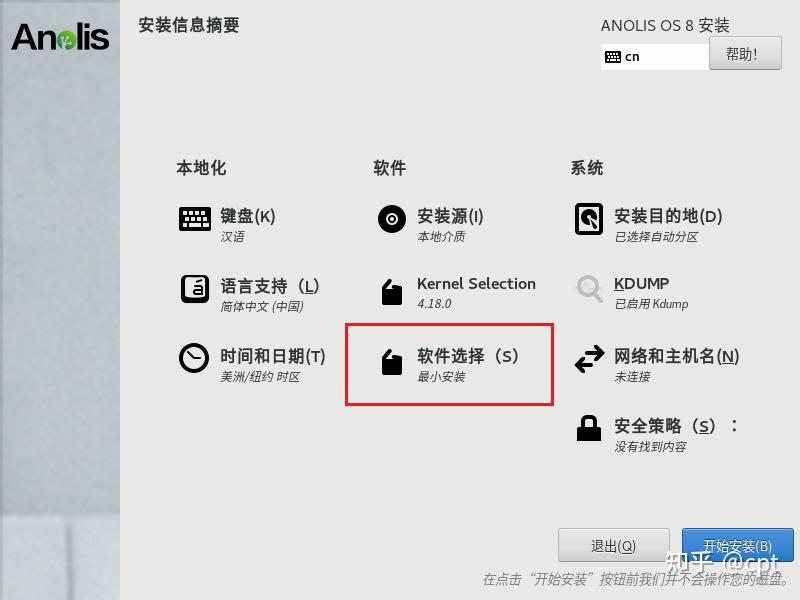
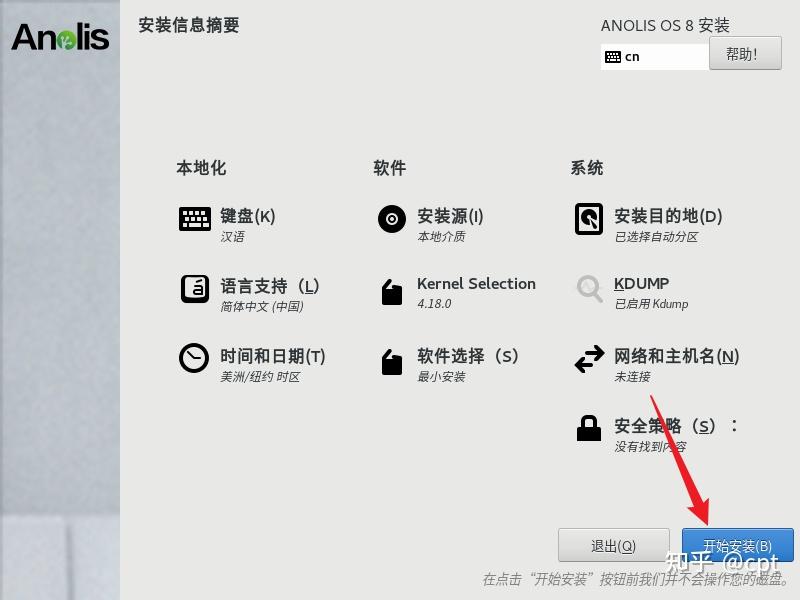
点击开始安装
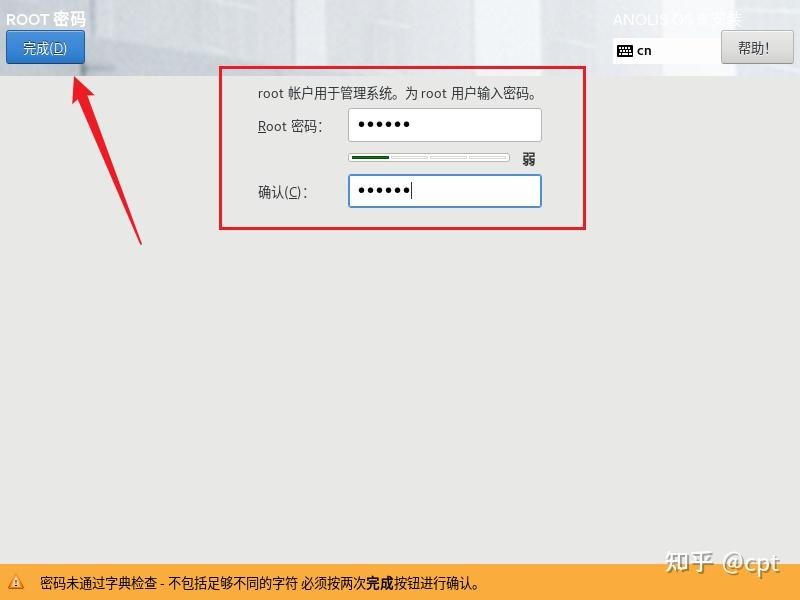
设置 root 用户密码
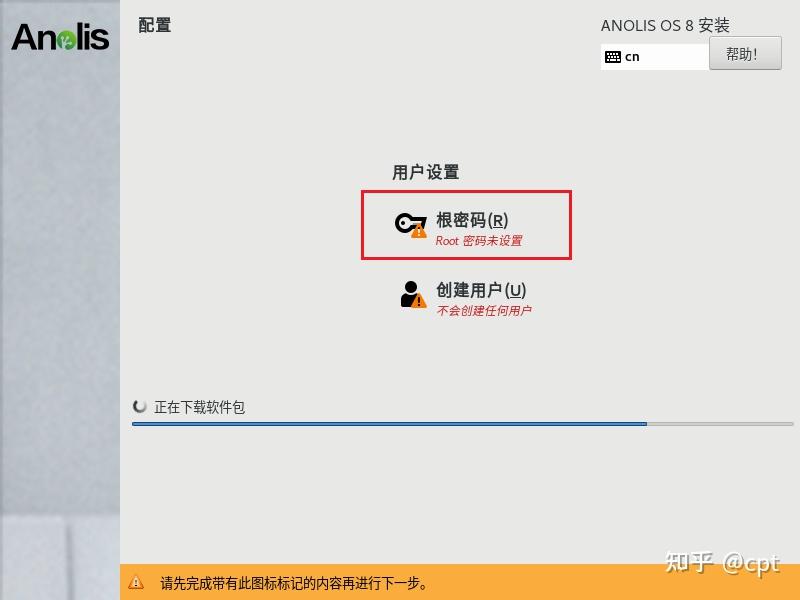
创建普通用户 - 可选
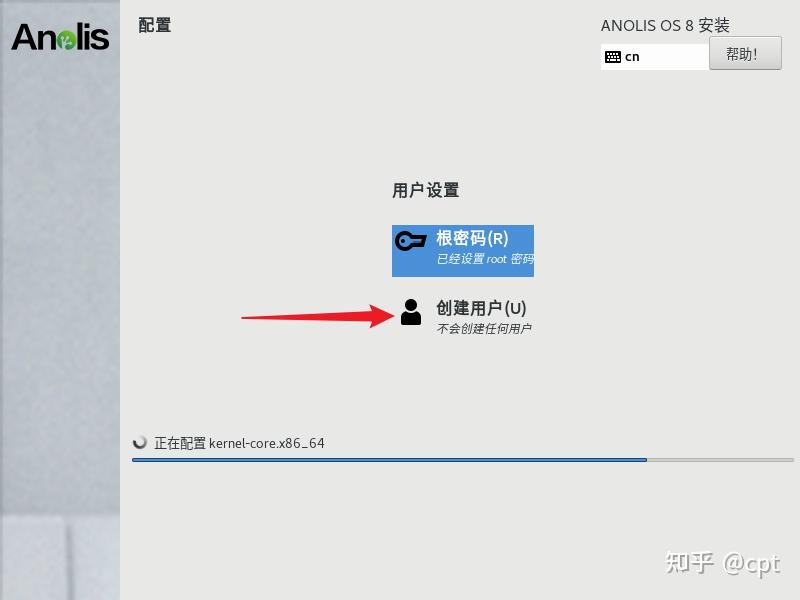
- 设置用户名以及密码,可选是否勾选
将此用户设为管理员
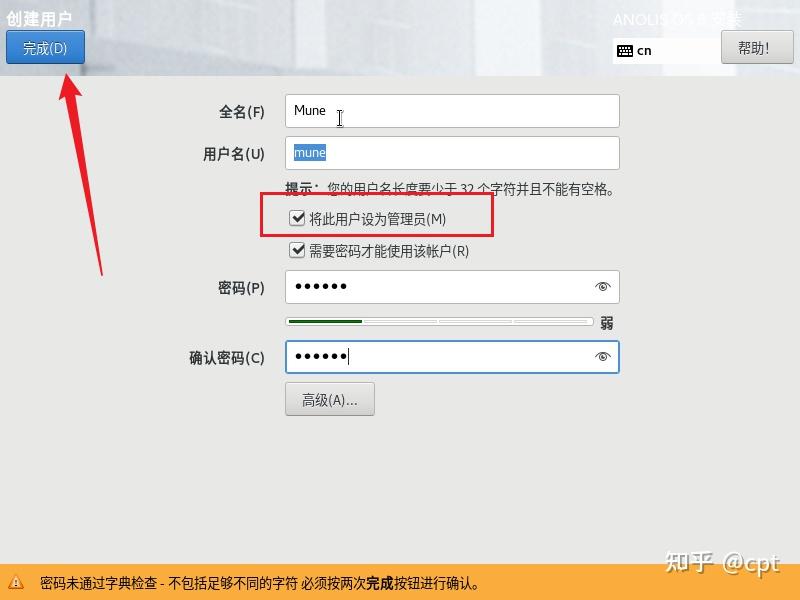
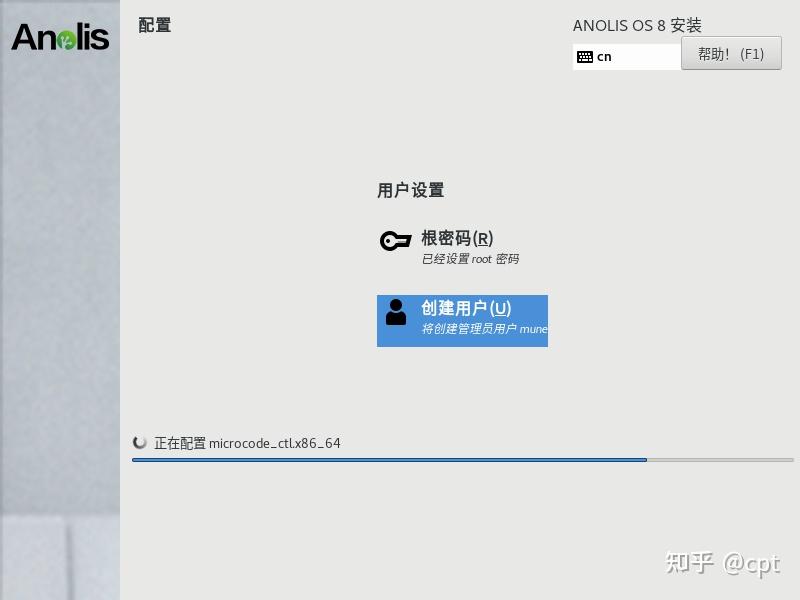
等待进度条完成
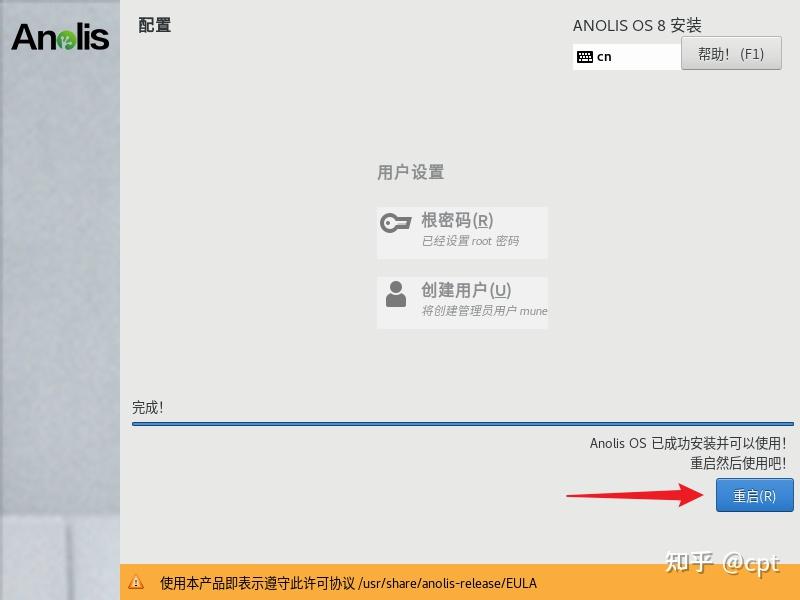
点击重启
登录系统- 输入登录的账户以及密码,密码输入时不可见,输入完成按下确认键即可进入系统
- 至此系统安装完成!

网络配置- 原文章 CentOS 7 静态IP地址设置 - MemoryStory
修改配置文件- 可能不是
ens33 龙蜥我的环境是 ens160 如果你也一样请修改 ens160配置文件
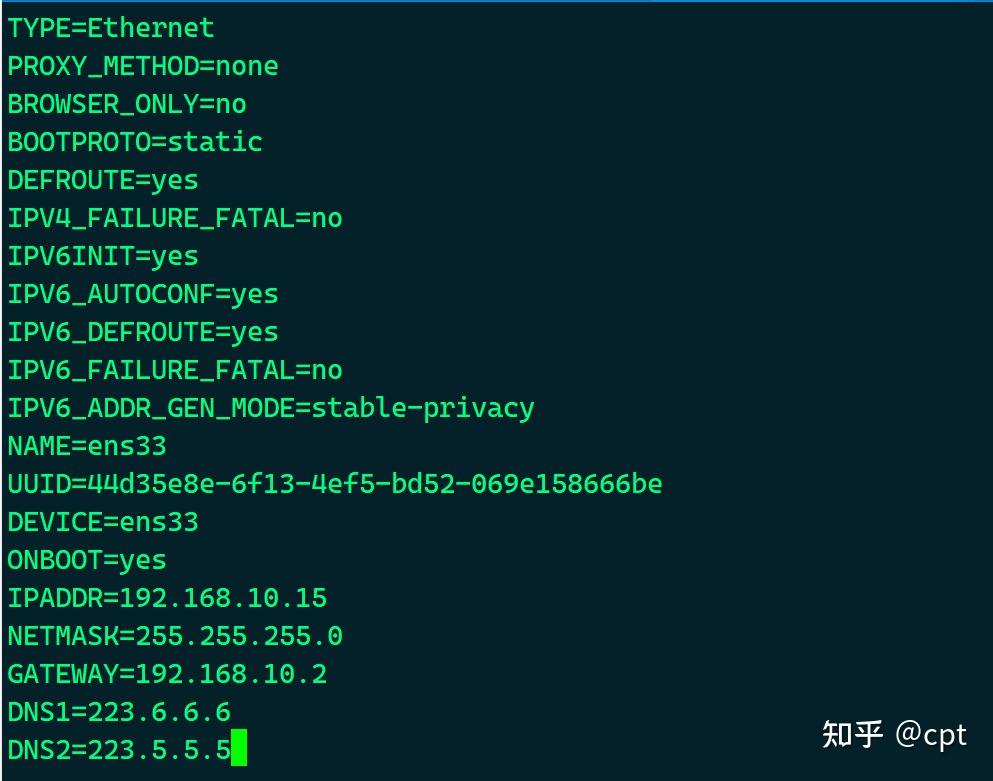
vi /etc/sysconfig/network-scripts/ifcfg-ens33```看内容 只需修改备注部分 TYPE=Ethernet
PROXY_METHOD=none
BROWSER_ONLY=no
BOOTPROTO=static
DEFROUTE=yes
IPV4_FAILURE_FATAL=no
IPV6INIT=yes
IPV6_AUTOCONF=yes
IPV6_DEFROUTE=yes
IPV6_FAILURE_FATAL=no
IPV6_ADDR_GEN_MODE=stable-privacy
NAME=ens33
UUID=44d35e8e-6f13-4ef5-bd52-069e158666be
DEVICE=ens33 -- 这个可能不同 但是不要改它
ONBOOT=yes
IPADDR=192.168.10.15
NETMASK=255.255.255.0
GATEWAY=192.168.10.2
DNS1=223.6.6.6
DNS2=223.5.5.5
BOOTPROTO=dhcp 修改为 BOOTPROTO=static
ONBOOT=no 修改为 ONBOOT=yes
新增以下内容,其余配置项不变
IPADDR=192.168.10.15
NETMASK=255.255.255.0
GATEWAY=192.168.10.2
DNS1=223.6.6.6
DNS2=223.5.5.5
重启网络 # systemctl restart network1、CentOS6重启网络的方法:service network restart 2、CentOS7 重启网络的方法:systemctl restart network 3、CentOS8重启网络的方法: nmcli c reload
或 nmcli c reload [网卡名]
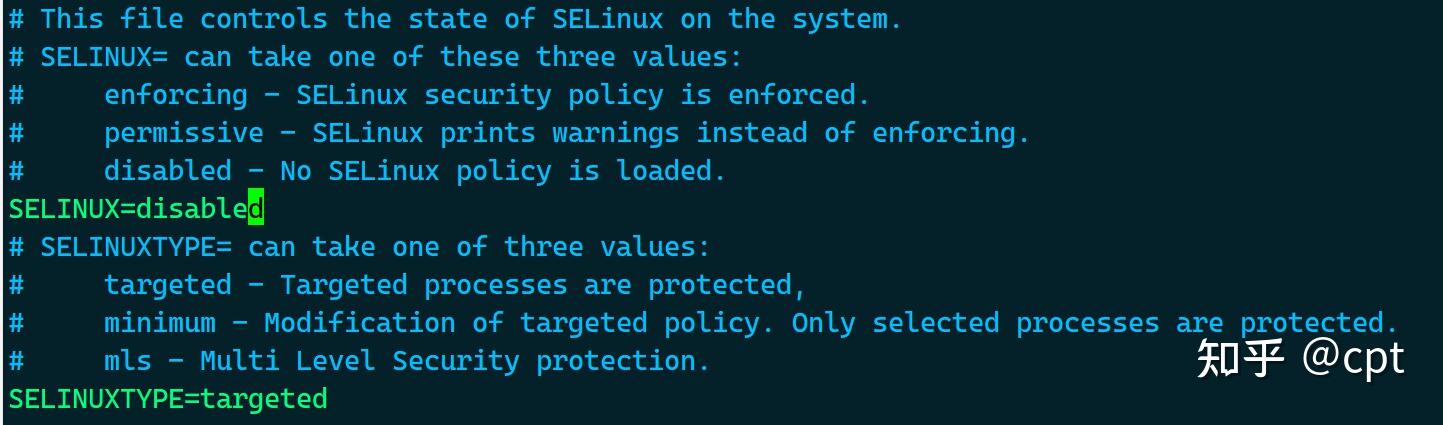
关闭 selinux- 将SELINUX=enforcing修改为SELINUX=disabled
# vim /etc/sysconfig/selinux
加快 SSH 连接速度- 找到
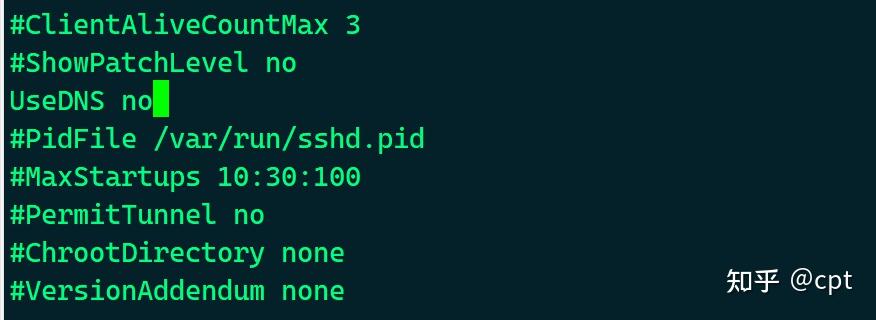
#UseDNS yes,并将其修改为 UseDNS no
# vim /etc/ssh/sshd_config
UseDNS no - 我这个没有 我自己加上去了
# systemctl restart sshd1、首先安装SSH服务 yum install openssh-server
2、启动SSH服务 systemctl start sshd 3、查看SSH服务状态 systemctl status sshd 4、查看端口 netstat -antp | grep sshd
5、加入开机启动 systemctl enable sshd
6.SSH其他常用命令
#启动sshd服务
systemctl start sshd
#停止sshd服务
systemctl stop sshd
#重启sshd服务
systemctl restart sshd
#查看sshd服务的状态
systemctl status sshd
#sshd服务开机启动
systemctl enable sshd
#sshd服务禁止开机启动
systemctl disable sshd
#锁定sshd服务
systemctl mask sshd
#解锁sshd服务
systemctl unmask sshd
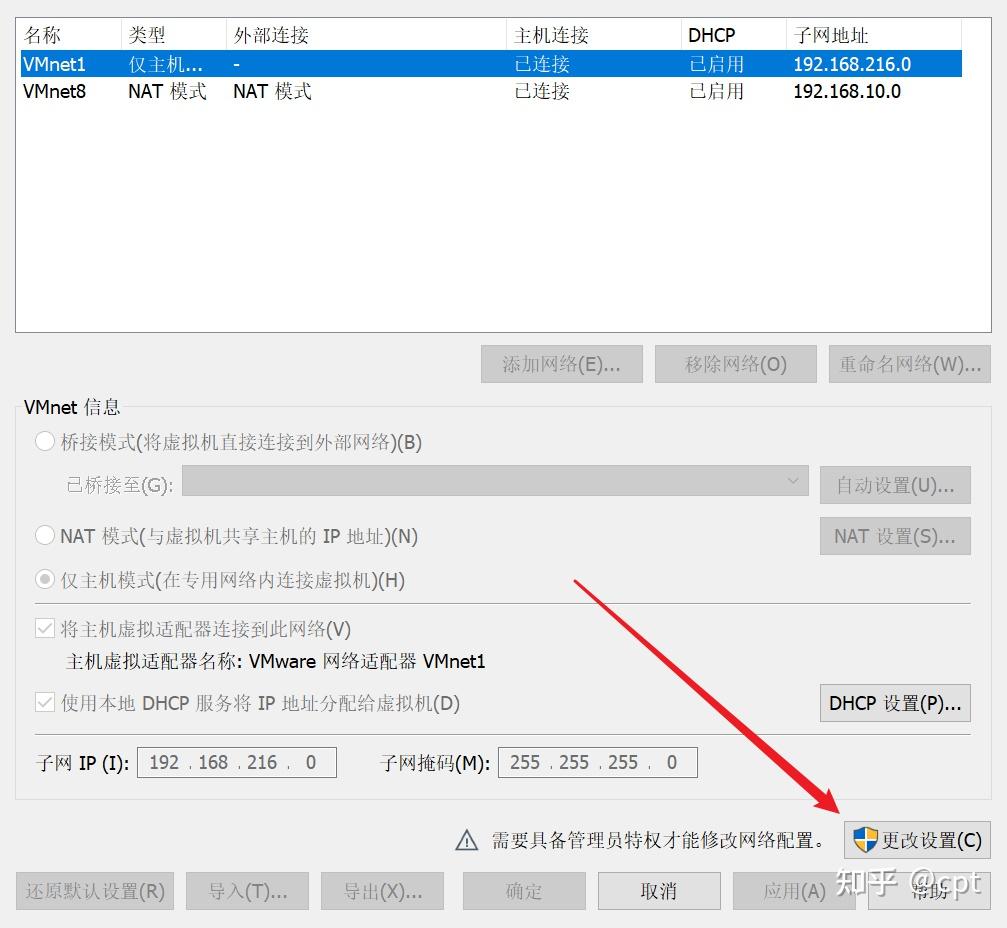
#重新加载sshd服务的配置文件VMware Workstation Pro 虚拟机环境下,若需虚拟机联网,还需进行以下操作 编辑虚拟机网络
点击更改配置
选择 VMnet8
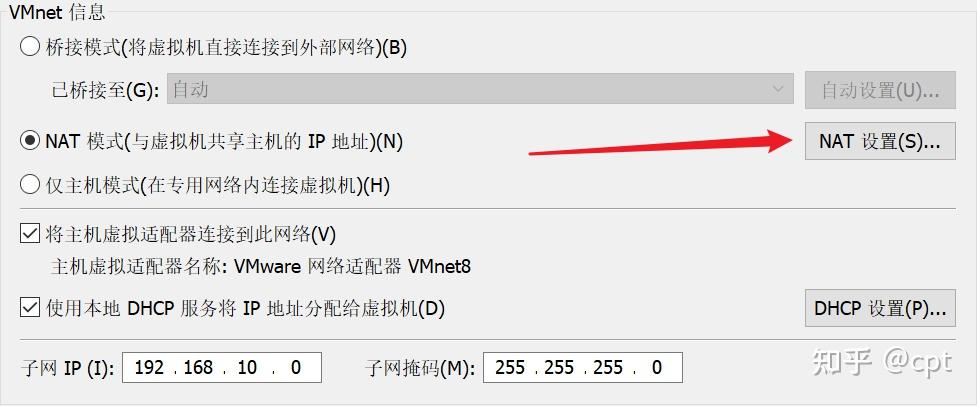
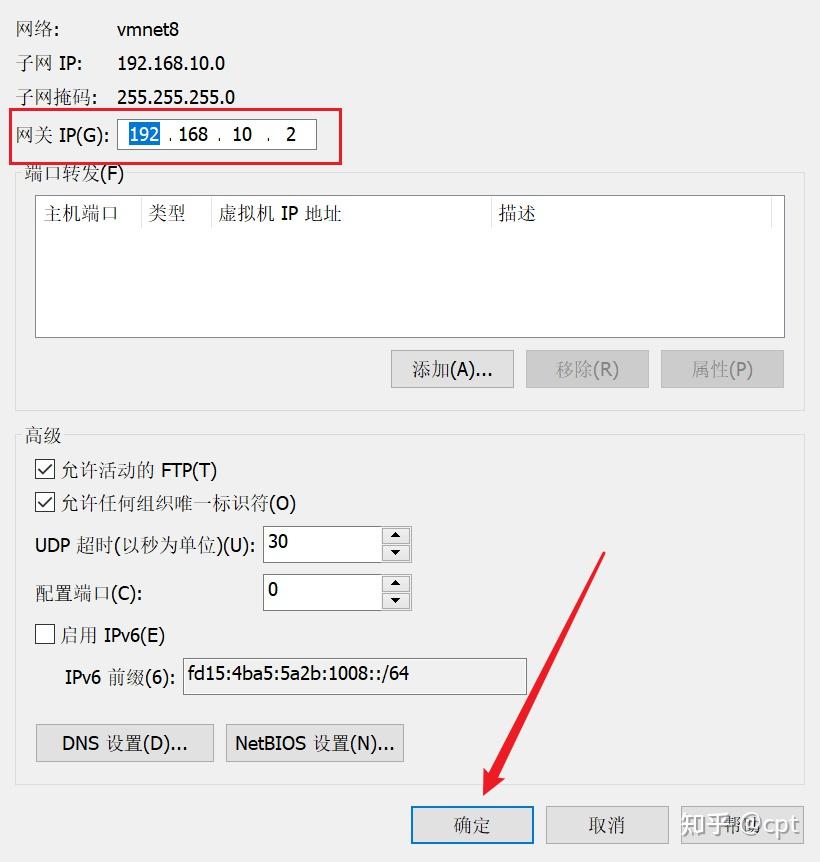
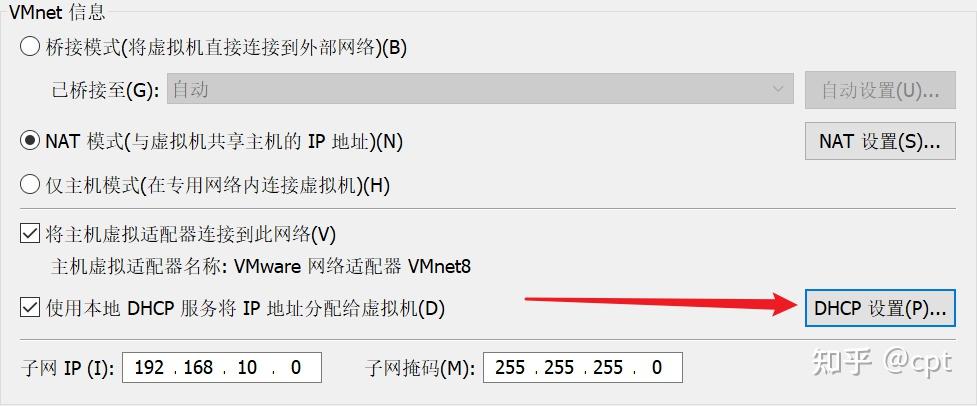
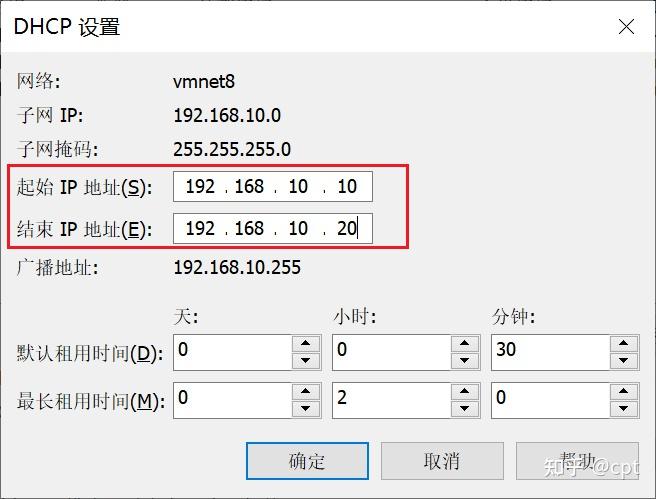
- 设置
起始 IP 地址、结束 IP 地址,需注意,IP段必须与上一步设置的子网IP段一致
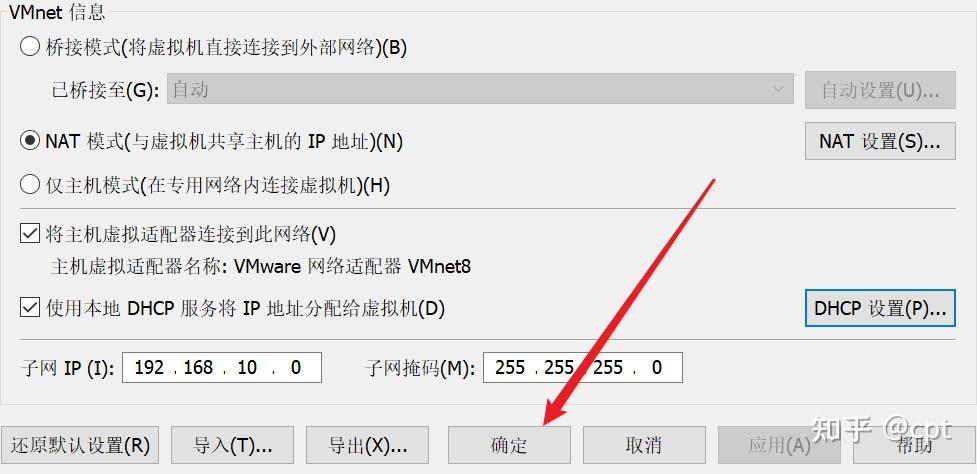
点击确定
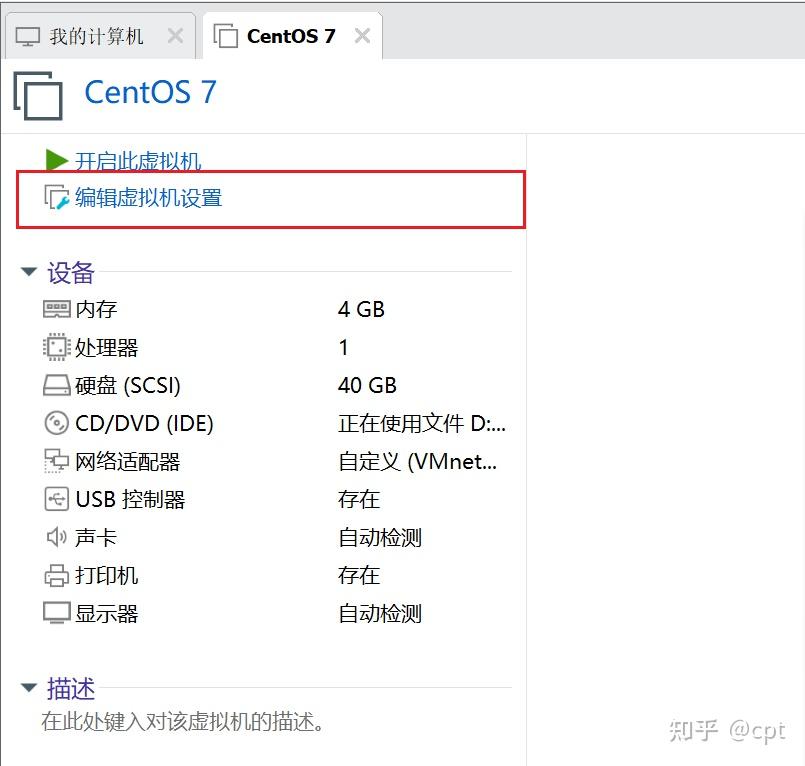
选择虚拟机
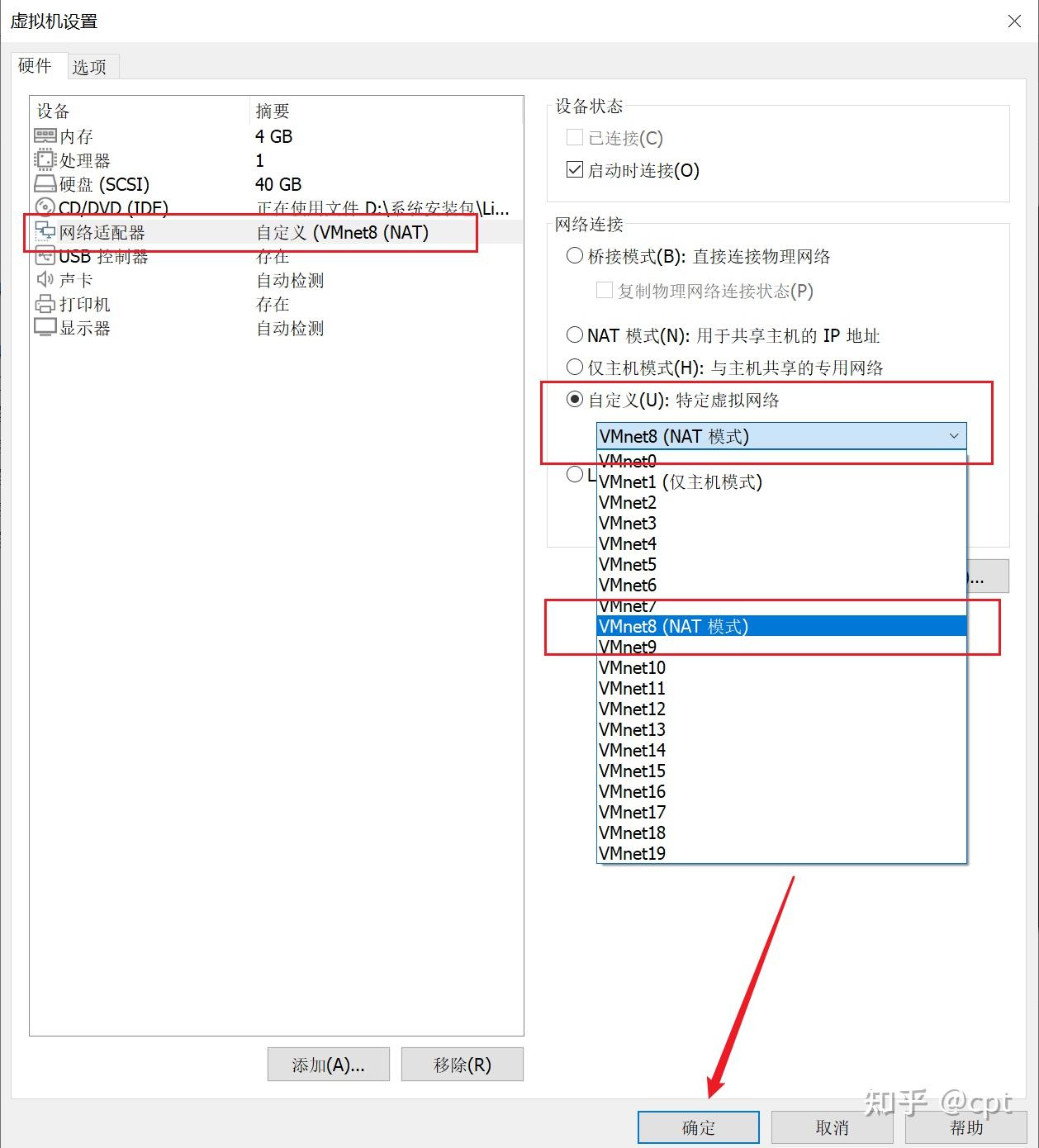
这个环境资源不是很多,希望能帮到你!! | 
 万奢网手机版