概述 很多学员由于手头没有实物,无法直观验证自己编写的程序是否存在问题,并且可以让三菱程序和维纶通触摸屏联动,现在推荐此方法虚拟链接,没有实物也可以和威纶通仿真。 需要用到的软件解压与安装和软件下载链接 1、软件下载 GX Works2下载链接: https://mitsubishielectric.yangben.cn/fx3/assets/detail/5b5ecd982e03000d1a833d88 威纶通EB Pro 下载链接: https://www.weinview.cn/download.aspx?nid=31&typeid=89 凌一仿真软件和虚拟串口工具下载链接: https://bbs.jcpeixun.com/thread-206450-1-1.html 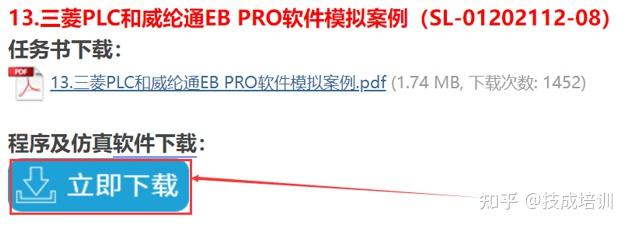 图1 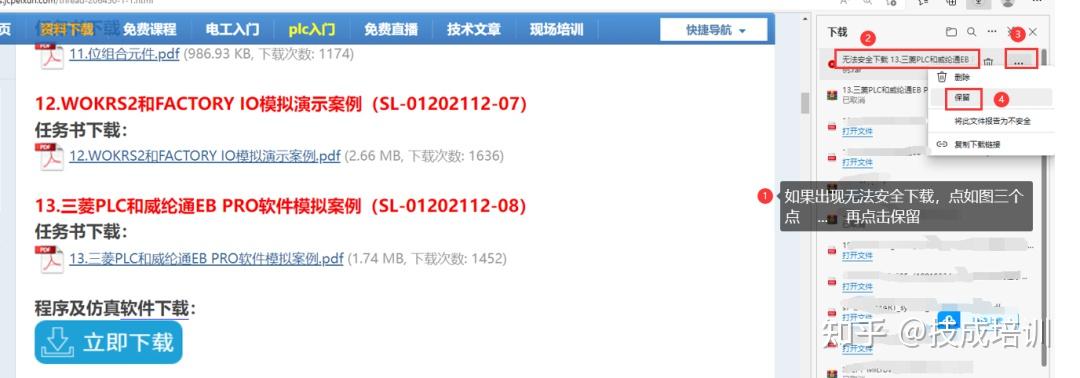 图2 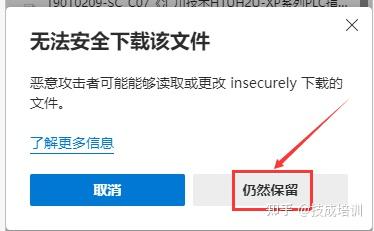 图3 下载后选中右键解压压缩包。 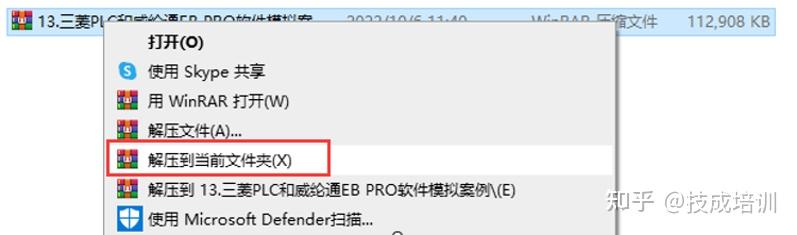 图4 同样的方法解压凌一仿真器压缩包 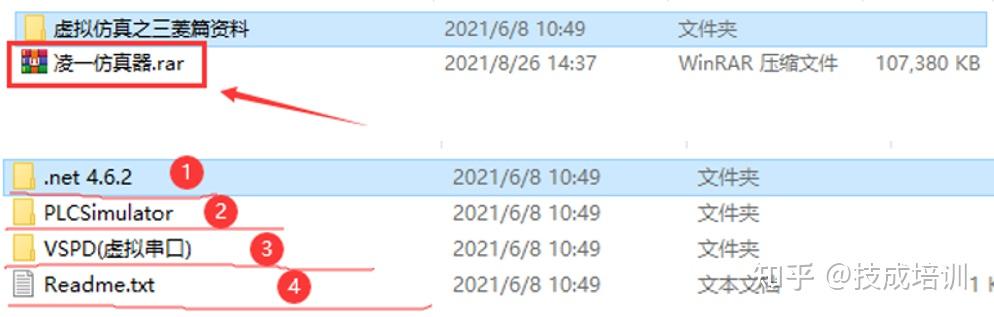 图5 2、使用前准备 a. 检查自己电脑是否有.net 4.6.2运行库图5标号①文件夹(建议有没有都装一遍) b. 安装虚拟串口软件VSPD c. 打开PLCSimulator即可使用 3、使用方法 a.先建立一组虚拟串口(建议com10之后),并在凌一PLC仿真器中打开下载串口。 b.在Gx Works2中编程并用RS232串口通过另一个相连接的串口下载到软件中。 c.下载程序并监视,FX3U仿真器开始运行。 d.如需通信,请另建一组串口用于拓展通信。 e.需要安装一下图5标号①中的文件,右键管理员方式运行。 f.打开图5标号②的文件, 双击直接使用,也可以发送快捷图标到桌面。 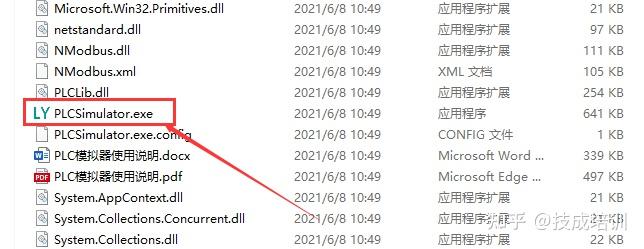 图6 g. 需要图5标号③文件夹双击  ,  图7 首先运行vspd.exe进行安装如图7,安装完毕后,拷贝Cracked目录下的所有文件到安装目录下,覆盖原文件即可。 到此,所需软件安装完毕,所需软件共有四个,如下图8-11所示:  图8  图9  图10  图11 各个软件的用法 1、虚拟串口的用法,双击此图标  : 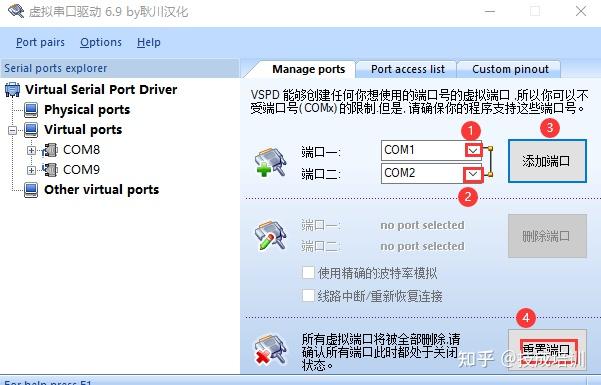 图12 如上图12点击 标号① 标号②下箭头,选择COM8,COM9点击 标号③ ,添加端口,再次添加COM10,COM11,重复前面的做法。标号④ 是重置虚拟串口,点击后所有虚拟端口会被全部删除。然后点击此电脑,右键,管理,可以查看新建的虚拟串口。 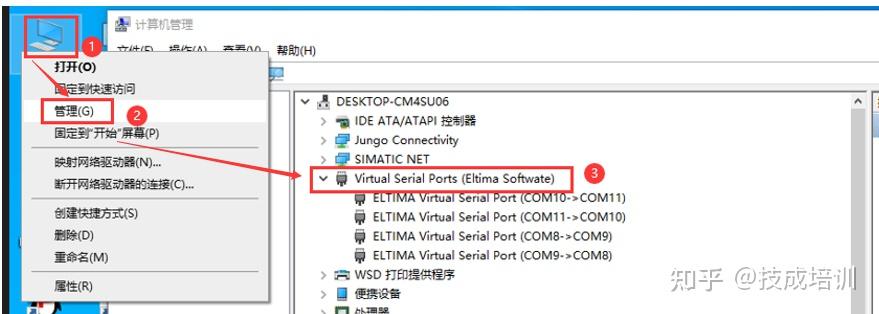 图13 此时已经建立了四个虚拟串口,可以在此电脑-设备管理器里面查看,如图13。 这里需要说明一点,添加好虚拟端口,三菱软件下载端口选择COM11,凌一软件下载端口选择COM10,凌一软件的另一个口选择COM8,维纶通软件选择COM9。 2、凌一仿真软件的用法,双击此图标  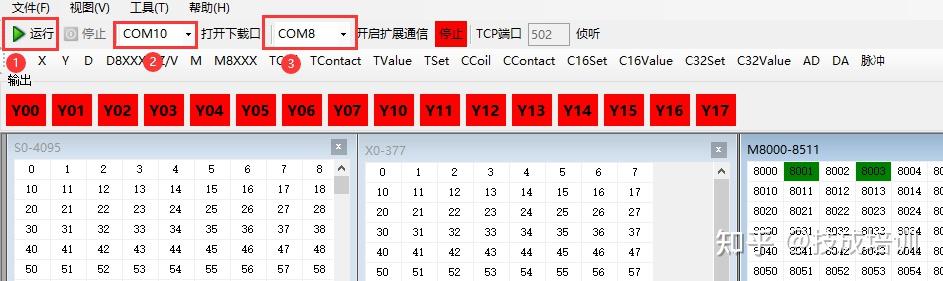 图14 (1)需要依次点击运行按钮①②③如上图14 。 (2)下图15,X点左键是点动功能,右键是强制功能。 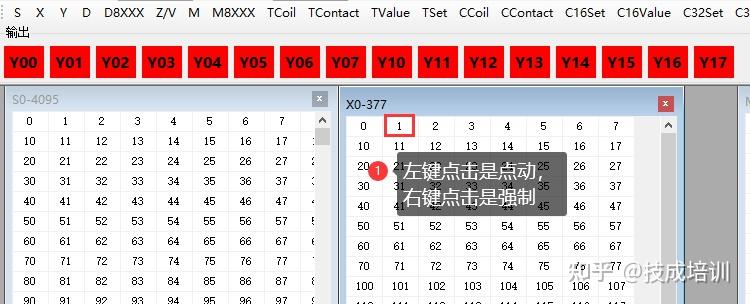 图15 3、维伦通软件的用法,双击此图标  新建工程后,如图16,图17,需要设置COM口为COM9. 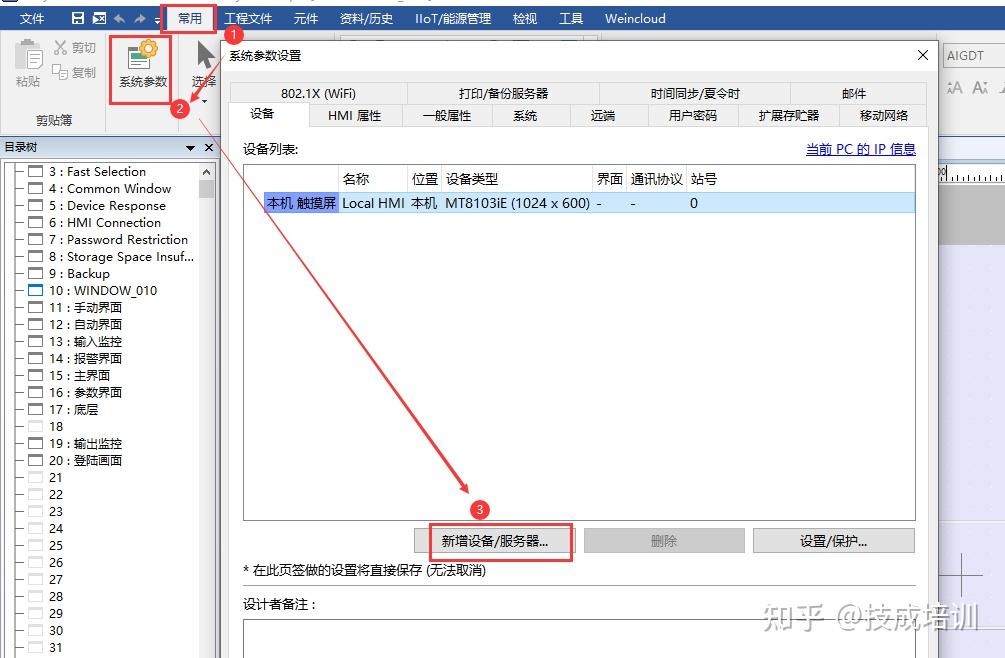 图16 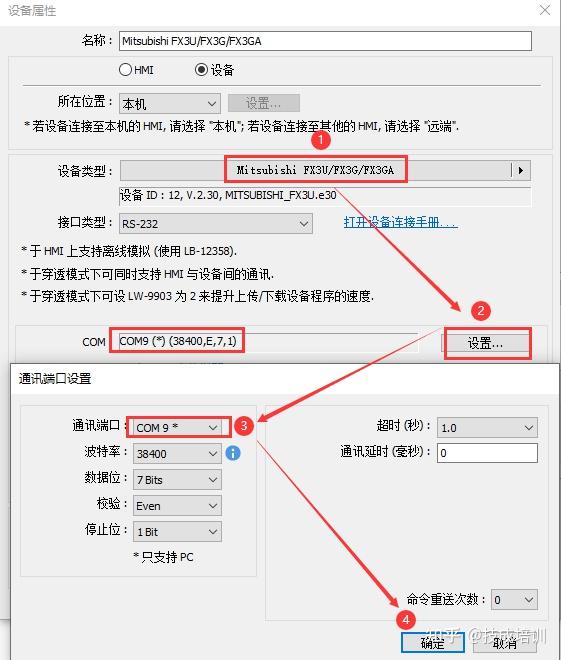 图17 4、三菱编程软件的用法,双击此图标  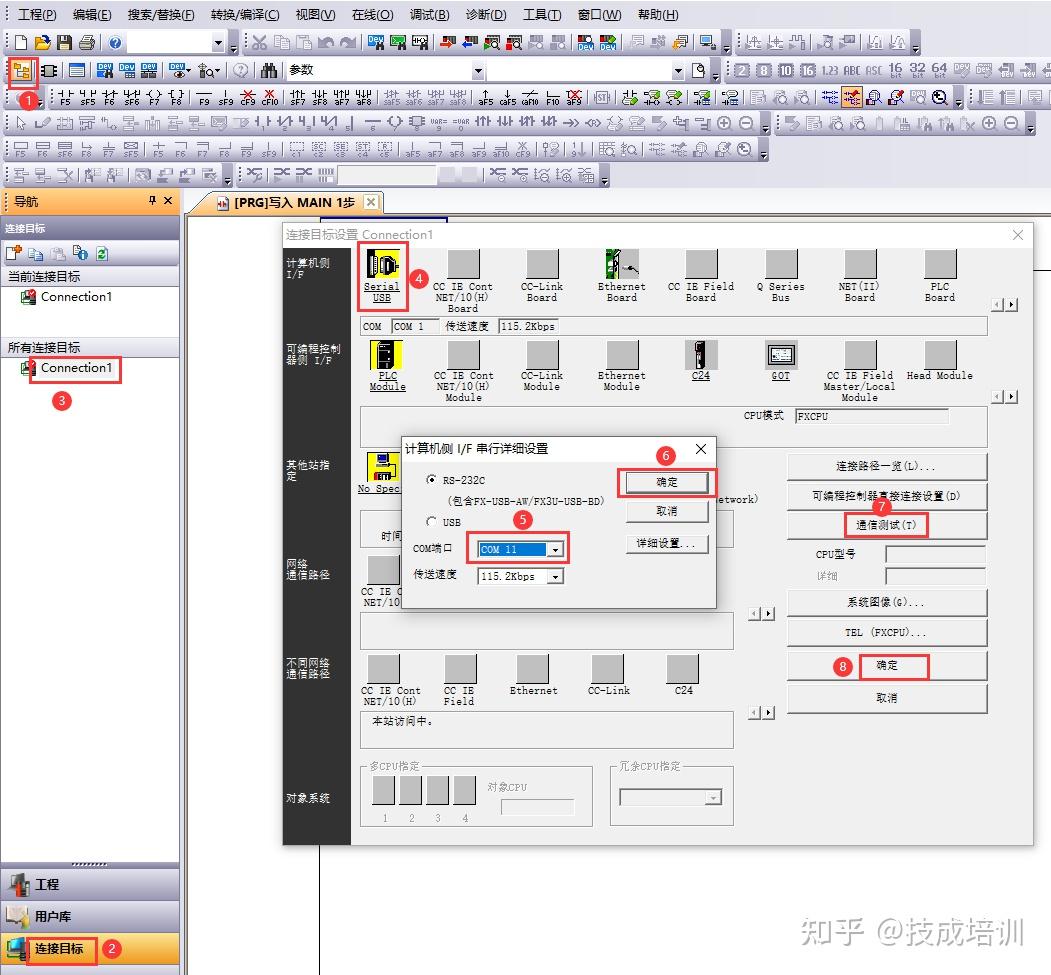 图18 编写好程序后下载的顺序,步骤⑤必须选择COM11,设置如上图18。 程序编写 1、新建FX3U工程 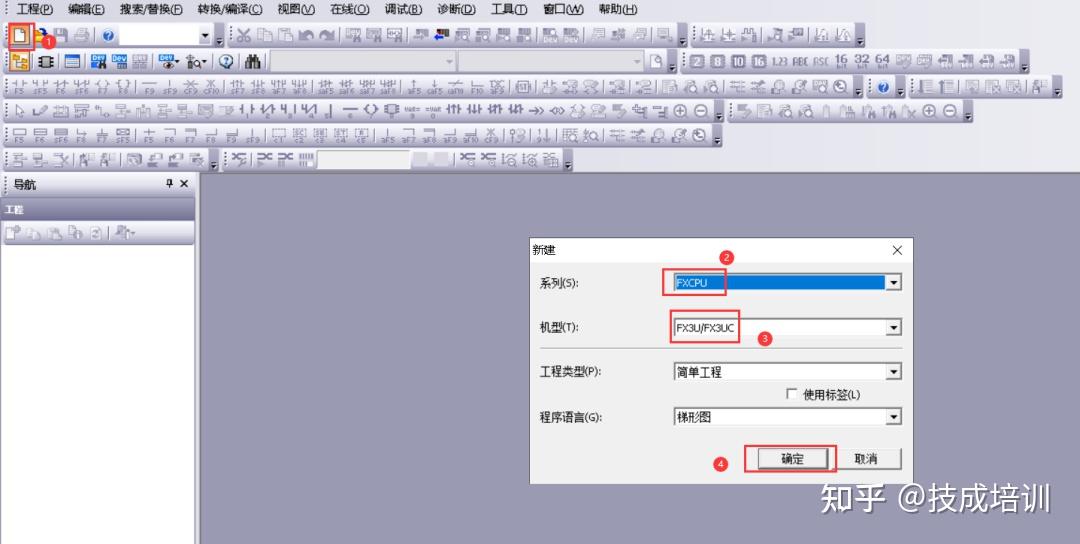 图19 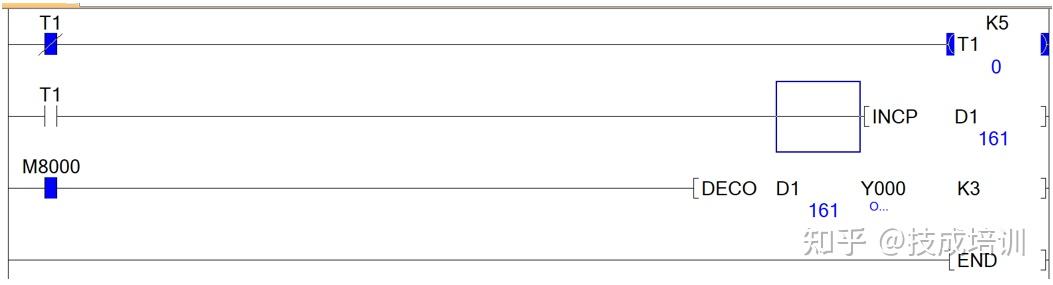 图20 2、维伦通触摸屏软件新建工程,CTRL+N,放置位状态指示灯,如图21 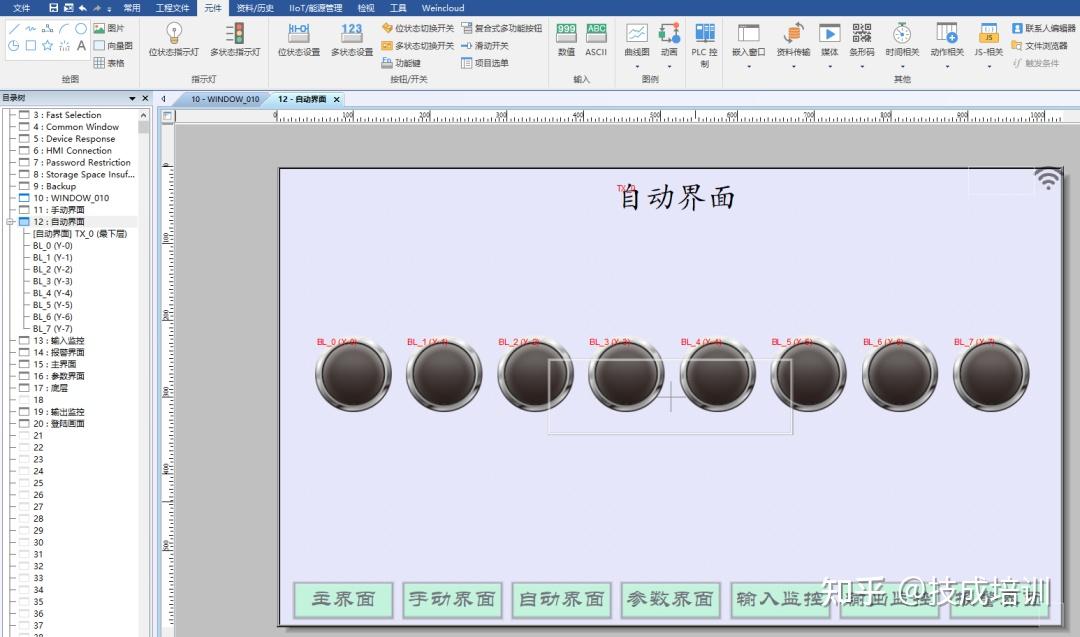 图21 软件 ▲凌一仿真软件 ▲威纶通触摸屏软件 ▲虚拟串口软件 ▲三菱编程软件GX works2 仿真测试 1、打开凌一软件,并点击对应的按钮,端口号设置需要和下图一样,如图: 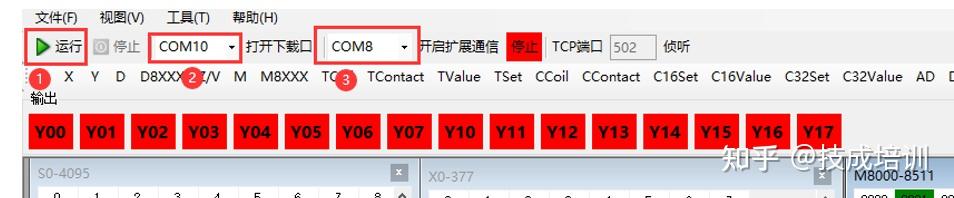 图22 2、打开编写好的程序,下载步骤如下图22 ,选择端口号COM11,按照图中表示的位置,一步步进行操作。 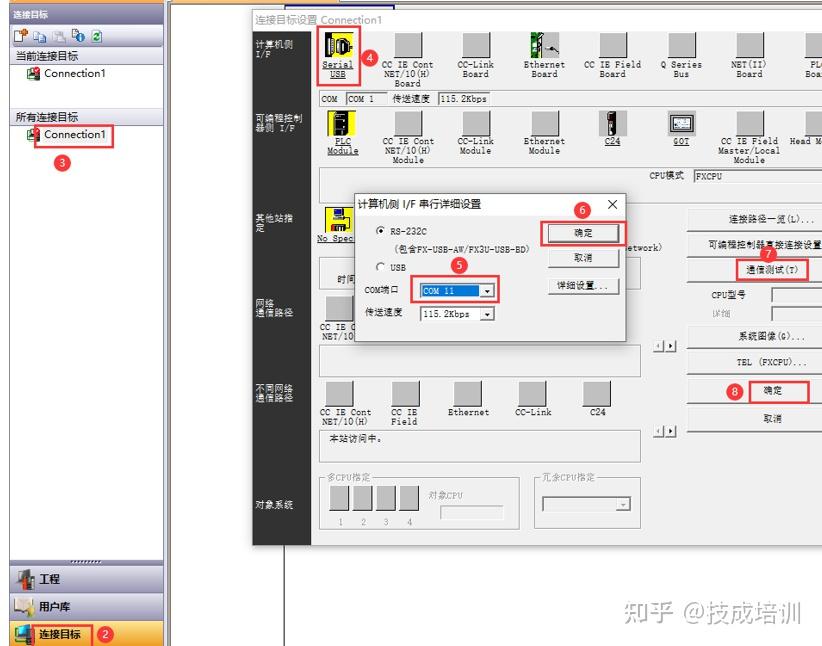 图23 3、打开威纶通触摸屏软件开启在线仿真即可,维纶通软件在线仿真最后一个打开。 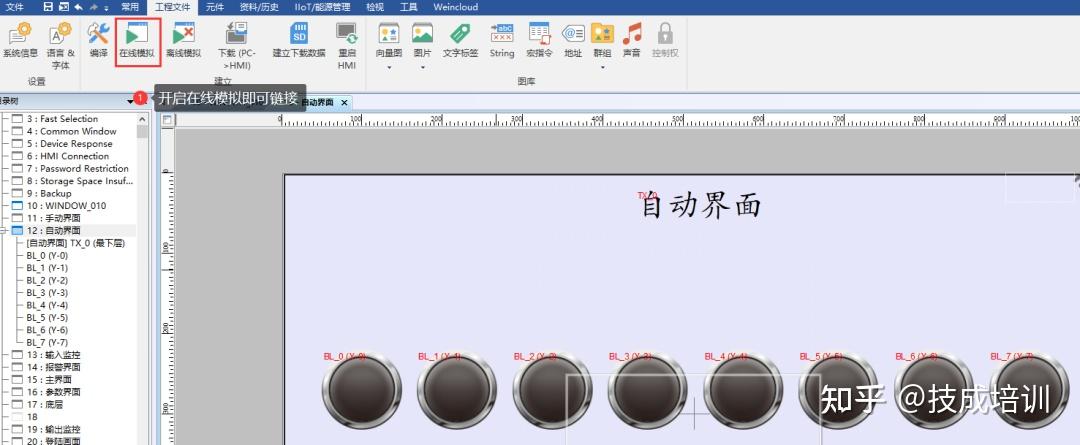 图24 来源:技成培训网,作者:技成-贺东歌,未经授权不得转载! 关注技成培训,后台私信“领资料”,领取电气人专属软件资料包(仿真软件、工控全套、电气识图等学习资料) ☆本账号为技成培训网的官方知乎账号。在这里,你可以阅读到许多关于电气自动化的优质内容(图文/视频) 大家不要吝惜手里的“邀请”,让我们在分享中共同进步。看到这里就给点个赞吧! |

 万奢网手机版
官网微博:万奢网服务平台